




FAQs
Come si accende ilTITAN?
Collegare alla fonte di alimentazione. Dopo che la spia luminosa al centro del pulsante di accensione sul retro dell’unità si è spenta, premere il pulsante di accensione per accendere il dispositivo.
Come si spegne la serie TITAN?
Premere il pulsante di accensione sul proiettore o sul telecomando per spegnerlo.
TITAN supporta HDR10+?
Sì. TITAN supporta la decodifica HDR10+.
Come posso abilitare la messa a fuoco automatica sul TITAN?
Per abilitare la messa a fuoco automatica: premere il pulsante “Lens” sul telecomando XGIMI per mettere a fuoco automaticamente l’immagine.
Come utilizzare la funzione di messa a fuoco manuale sulla TITAN?
Il TITAN supporta sia la messa a fuoco automatica che quella manuale. Per mettere a fuoco, utilizzare il pulsante “Lens” del telecomando: tenerlo premuto per la messa a fuoco manuale. Per la messa a fuoco manuale, utilizzare i pulsanti sinistro e destro del D-pad.
Come utilizzare la funzione di allineamento dello schermo Tilt-Shift sul TITAN?

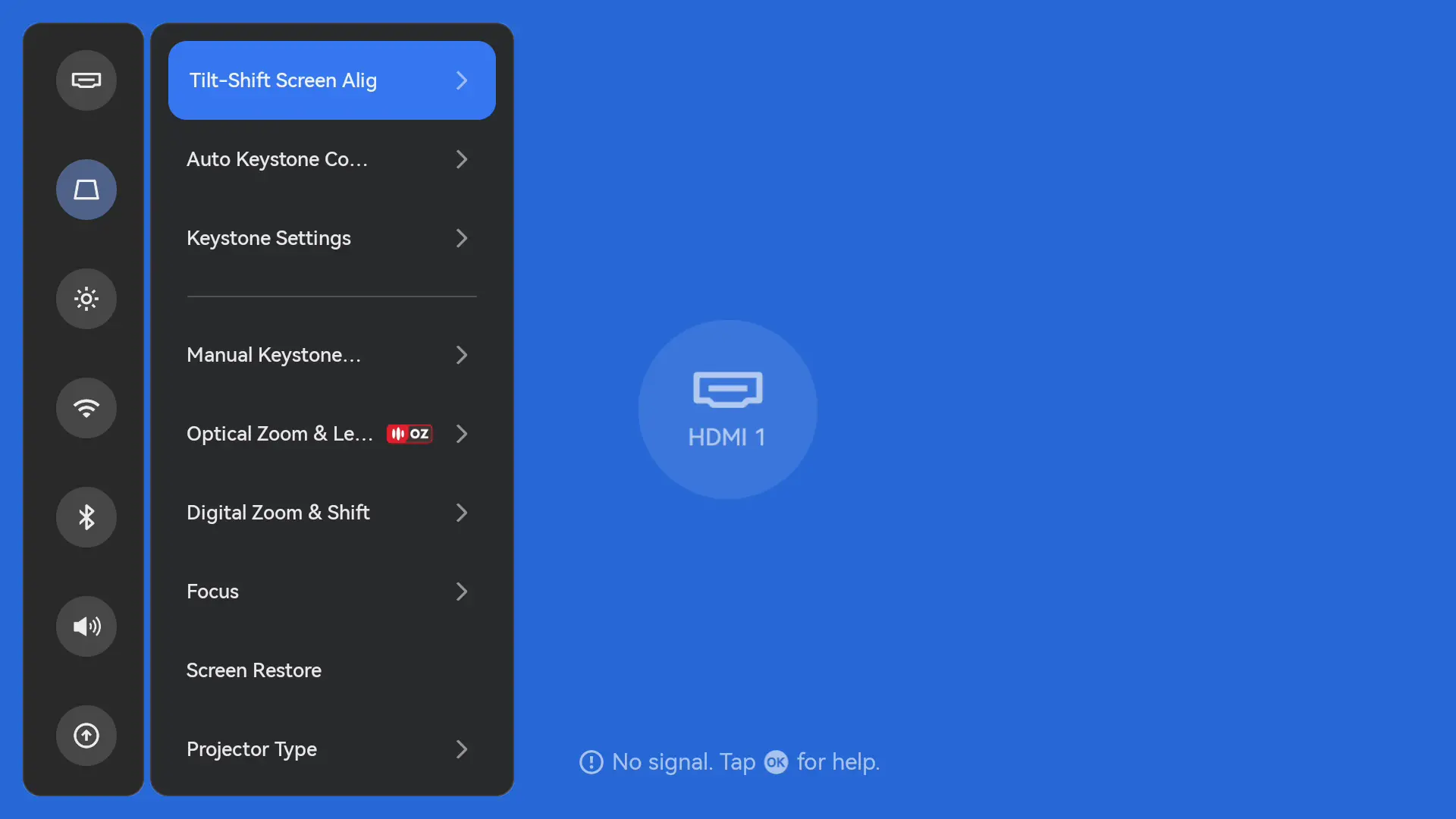
La funzione di allineamento dello schermo Tilt-Shift utilizza in modo intelligente le funzioni di spostamento dell’obiettivo, zoom ottico e correzione digitale della distorsione trapezoidale del proiettore per regolare automaticamente l’immagine in modo che si adatti perfettamente allo schermo. Per abilitare la funzione di allineamento dello schermo Tilt-Shift: premere brevemente il pulsante Impostazioni sul telecomando per aprire le impostazioni di sistema, quindi selezionare “Correzione immagine” → “Allineamento schermo Tilt-Shift”. Nota: se il proiettore rileva che l’ambiente attuale non consente il completamento corretto di questa funzione, regolare la posizione del proiettore per garantire che l’immagine proiettata copra completamente lo schermo.
TITAN supporta la correzione trapezoidale?
Sì. TITAN supporta sia la correzione automatica della distorsione trapezoidale che quella manuale, consentendo agli utenti di regolare facilmente l’immagine in base alle proprie preferenze. 1. Per abilitare la correzione automatica della distorsione trapezoidale: premere il pulsante “Impostazioni” sul telecomando per aprire le impostazioni di sistema. Andare su “Correzione immagine” – “Correzione automatica della distorsione trapezoidale”. 2. Per ulteriori regolazioni dell’immagine: utilizzare la correzione manuale della distorsione trapezoidale (regolazione a 4 punti) per regolare con precisione i quattro angoli dell’immagine. Premere il pulsante “Impostazioni” sul telecomando per aprire le impostazioni di sistema. Andare su “Correzione immagine” – “Correzione manuale della distorsione trapezoidale”.
TITAN supporta lo zoom delle immagini?
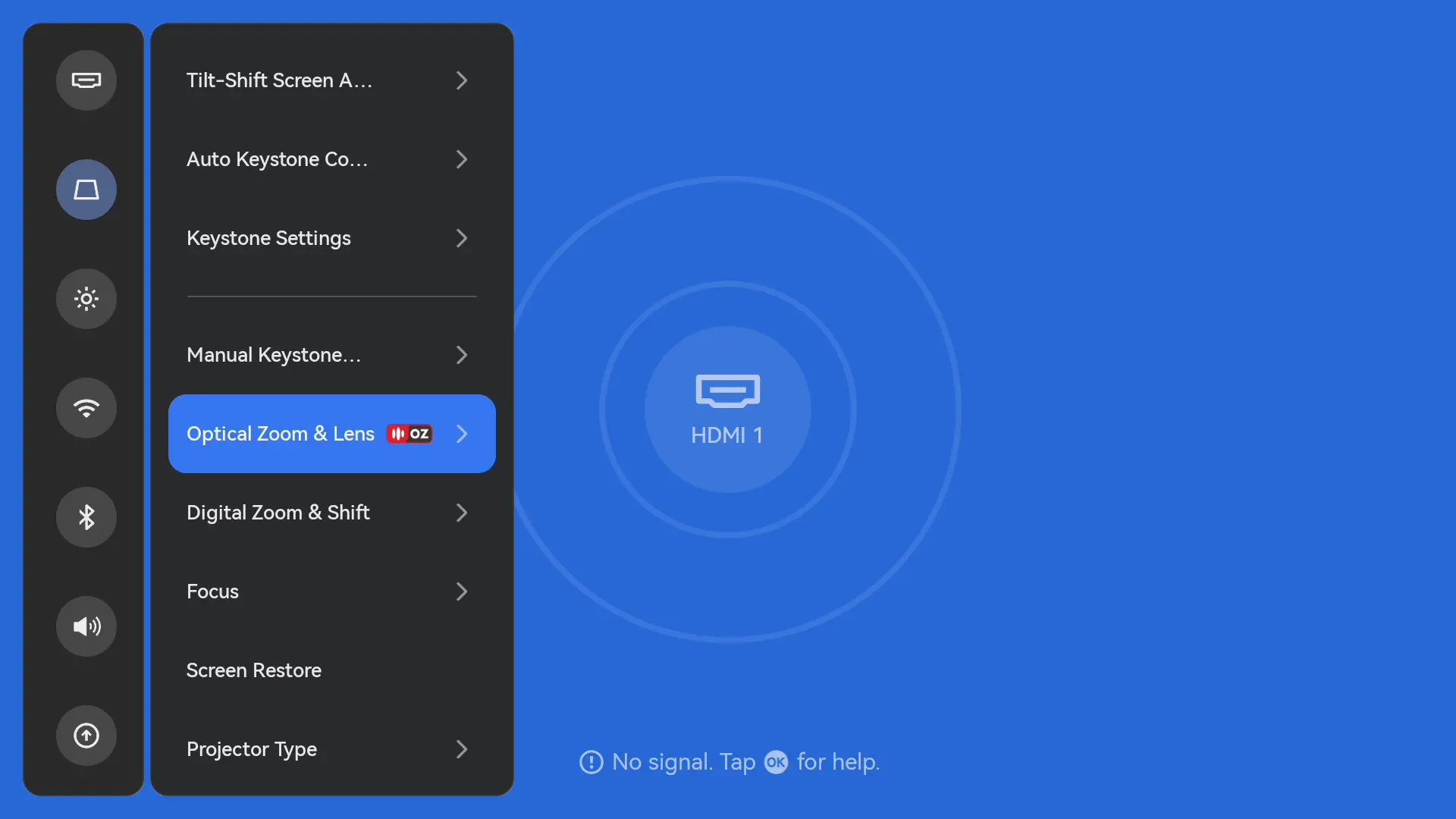
Sì. TITAN supporta due tipi di zoom: zoom ottico e zoom digitale, come descritto di seguito: 1. Zoom ottico: regola le dimensioni dell’immagine modificando dinamicamente il rapporto di proiezione dell’obiettivo. Questo metodo mantiene la nitidezza dell’immagine ed evita distorsioni. Si consiglia di dare priorità allo zoom ottico per ottenere la migliore qualità dell’immagine. Premere il pulsante “Impostazioni” sul telecomando per aprire le impostazioni di sistema. Andare su “Correzione immagine” – “Zoom ottico e spostamento obiettivo”. 2. Zoom digitale: modifica le dimensioni dell’immagine tramite ridimensionamento digitale. Può essere utilizzato da solo o in combinazione con lo zoom ottico per una maggiore flessibilità. Premere il pulsante “Impostazioni” sul telecomando per aprire le impostazioni di sistema. Andare su “Correzione immagine” – “Zoom digitale e spostamento”.
Come utilizzare la funzione Lens Shift sul TITAN?
TITAN supporta la funzione di spostamento dell’obiettivo. Quando l’immagine proiettata si trova nella posizione di scala zero (0, 0), consente una regolazione verticale di ±100% e una regolazione orizzontale di ±40%. Per impostazione predefinita, lo spostamento verticale è impostato su 0 e quello orizzontale su 0. Per abilitare lo spostamento dell’obiettivo: 1. Premere il pulsante “Impostazioni” sul telecomando per aprire le impostazioni di sistema. Andare a “Correzione immagine” – “Zoom ottico e spostamento dell’obiettivo”. Premere il pulsante “OK” per passare al modulo “Sposta”. 2. Nella pagina operativa, utilizzare i tasti freccia per regolare lo spostamento dell’obiettivo. L’immagine proiettata visualizzerà la scala di spostamento corrente e l’intervallo regolabile. Nota: se lo spostamento dell’obiettivo raggiunge il suo limite e non soddisfa ancora le esigenze di proiezione, si consiglia di regolare l’angolazione del proiettore per riposizionare l’immagine.
Come impostare il tipo di proiezione sul TITAN?
1. Premere il pulsante “Impostazioni” sul telecomando per aprire le impostazioni di sistema. 2. Selezionare “Correzione immagine” → “Tipo di proiettore”.
TITAN supporta il mirroring dello schermo con laptop/PC?
Sì. TITAN offre due porte HDMI per la connessione esterna, il che rende il mirroring dello schermo molto più semplice per qualsiasi utilizzo quotidiano.
TITAN supporta la connessione tramite chiavetta TV per lo streaming multimediale?
Sì. TITAN offre due porte HDMI per la connessione esterna. I clienti sono liberi di installare qualsiasi chiavetta TV per altre app di streaming. Nota: il proiettore è dotato di una porta USB 3.0, con una tensione di uscita di 5 V e una corrente di uscita di 1000 mA. Se non soddisfa i requisiti di alimentazione della chiavetta TV, si prega di configurare un alimentatore separato per la chiavetta TV.
.
Come cambiare la modalità HDMI sul TITAN?
1. Nella pagina della sorgente di ingresso HDMI, premere il pulsante Impostazioni sul telecomando per aprire le impostazioni di sistema, quindi selezionare “Sorgente segnale”. 2. Selezionare le Impostazioni HDMI per la sorgente di ingresso HDMI collegata e in “Modalità HDMI” è possibile passare da “Modalità compatibile” a “Modalità avanzata”.
TITAN supporta la funzionalità CEC?
Sì. Per abilitare la funzione CEC: 1. Premere il pulsante Impostazioni sul telecomando per aprire le impostazioni di sistema, quindi selezionare “Sorgente segnale” → “Controllo CEC”. 2. È possibile attivare/disattivare le seguenti opzioni: “Controllo CEC – On/Off”, “Proiezione controllo HDMI – On/Off” e “Riproduzione con un tasto – On/Off”. Una volta abilitata, TITAN può essere acceso utilizzando altri telecomandi tramite la funzione CEC.
TITAN supporta connessioni USB o hard disk?
Sì. TITAN non solo è dotato di 128 GB di memoria interna, ma supporta anche unità USB e dischi rigidi esterni. Dopo aver collegato un’unità USB o un disco rigido, premere il pulsante Impostazioni sul telecomando per aprire le impostazioni di sistema, quindi selezionare “Sorgente segnale” → “Gestione file” per accedere al contenuto dell’unità. (Le unità flash USB non devono superare i 256 GB e i dischi rigidi non devono superare i 2 TB.)
Come si imposta la modalità 3D sul TITAN?
1. Riprodurre un film o un video compatibile con il 3D che soddisfi le specifiche richieste (l’immagine proiettata mostrerà due immagini identiche affiancate o una sopra l’altra). 2. Premere il pulsante Impostazioni sul telecomando per aprire le impostazioni di sistema, quindi selezionare “Luminosità e display” → “Modalità immagine” e in fondo all’elenco scegliere “Impostazioni 3D”. 3. Selezionare la modalità 3D corrispondente (3D sinistra/destra o 3D su/giù). 4. Quando le immagini si fondono e appaiono leggermente sfocate, significa che la funzione 3D è stata attivata. 5. Regolare il pulsante sugli occhiali 3D XGIMI fino a quando l’immagine non diventa nitida. Assicurarsi che gli occhiali 3D siano completamente carichi. Suggerimento: per un’esperienza visiva ottimale, si consiglia di utilizzare gli occhiali 3D XGIMI.
Come collegare il TITAN al WiFi?
Premere il pulsante Impostazioni sul telecomando per aprire le impostazioni di sistema, quindi selezionare “Rete”. Nell’elenco Wi-Fi, fare clic sulla rete Wi-Fi desiderata per connettersi. Suggerimenti: 1. Si consiglia di connettersi a una rete Wi-Fi 5G situata nello stesso spazio del proiettore, senza pareti intermedie. 2. Si sconsiglia di connettersi a una rete Wi-Fi 2.4G o di utilizzare la funzione di unione dual-band.
TITAN supporta la connessione ad altoparlanti o cuffie Bluetooth?
Sì. TITAN supporta Bluetooth 5.2 e può connettersi ad altoparlanti o cuffie Bluetooth. Metodo di associazione: 1. Assicurati che l’altoparlante o le cuffie Bluetooth siano in modalità di associazione. 2. Premi il pulsante Impostazioni sul telecomando per aprire le impostazioni di sistema, quindi seleziona “Bluetooth e accessori” e fai clic su “Aggiungi altri dispositivi”. 3. Nell’elenco dei dispositivi Bluetooth rilevati, fai clic sul nome dell’altoparlante o delle cuffie per completare la connessione.
Come utilizzare TITAN come altoparlante Bluetooth?
1. Una volta acceso il proiettore, è possibile cercare il nome del dispositivo nelle impostazioni Bluetooth del telefono per completare la connessione. 2. Dopo una connessione riuscita, il proiettore passerà automaticamente alla pagina di riproduzione musicale Bluetooth. 3. Nella pagina di riproduzione, premere il pulsante Giù sul telecomando per selezionare lo stile di visualizzazione della pagina di riproduzione. Nota: assicurarsi che “Bluetooth e accessori” → “Bluetooth rilevabile” sia attivato.
TITAN supporta la connessione a un amplificatore AV tramite HDMI eARC?
Sì. Il TITAN è dotato di una porta HDMI eARC per il collegamento a un amplificatore AV. 1. Utilizzare un cavo HDMI per collegare la porta HDMI eARC del proiettore alla porta HDMI ARC dell’amplificatore AV. 2. Premere il pulsante “Impostazioni” sul telecomando per aprire le impostazioni di sistema, quindi selezionare “Audio” → “Uscita audio”. Assicurarsi che l’uscita sia impostata su uscita audio ARC. Il formato di uscita audio supporta tre opzioni: PCM / Passthrough / AUTO. 3. Nelle impostazioni dell’amplificatore AV, assicurarsi inoltre che sia impostato per ricevere l’audio tramite ARC. Note: ① Per utilizzare HDMI eARC, si consiglia di utilizzare un cavo HDMI 2.1. Nelle impostazioni di sistema del proiettore, andare su “Audio” → “Modalità eARC” e impostarlo su “Auto”. Assicurarsi inoltre che l’amplificatore AV supporti HDMI eARC. ② La porta HDMI ARC si trova solitamente nella sezione HDMI OUT dell’amplificatore AV. Se non è presente alcuna porta con etichetta ARC, consultare l’assistenza clienti del produttore dell’amplificatore per verificare se il modello in uso supporta HDMI ARC.
TITAN supporta la connessione a un amplificatore AV tramite OTTICO?
Sì. Il proiettore TITAN è dotato di una porta OTTICA che può essere utilizzata per il collegamento a un amplificatore AV. 1. Utilizzare un cavo ottico TOSLINK per collegare la porta OTTICA del proiettore alla porta OTTICA dell’amplificatore AV. 2. Premere il pulsante “Impostazioni” sul telecomando per aprire le impostazioni di sistema, quindi selezionare “Audio” → “Uscita audio”. Assicurarsi che l’uscita sia impostata su Uscita audio in fibra ottica. Il formato di uscita audio supporta tre opzioni: PCM / Passthrough / Auto. 3. Nelle impostazioni dell’amplificatore AV, assicurarsi che sia configurato per ricevere l’audio tramite ingresso OTTICO. Nota: la porta OTTICA del TITAN è un’interfaccia audio ottica TOSLINK standard di tipo quadrato.
TITAN supporta AUX (3,5 mm)?
Sì, TITAN supporta AUX (3,5 mm).
Posso installare i firmware di altri modelli?
No. Si prega di non installare alcun firmware non compatibile con TITAN. Per ulteriori istruzioni, contattare il team di assistenza XGIMI.
Come controllare le informazioni di sistema del TITAN?
1. Premere il pulsante Impostazioni sul telecomando per aprire le impostazioni di sistema, quindi selezionare “Generale” → “Informazioni” → “Informazioni sul dispositivo”. 2. Qui è possibile trovare il modello del dispositivo, il numero di serie (SN) e la versione del sistema (versione del firmware).
Come aggiornare il firmware TITAN?
TITAN visualizzerà le notifiche di aggiornamento del firmware sulla home page. Se non hai ricevuto la notifica, segui i passaggi seguenti per verificare la presenza di nuovi aggiornamenti: 1. Assicurati che la tua connessione Wi-Fi sia stabile. 2. Premi il pulsante Impostazioni sul telecomando per aprire le impostazioni di sistema, quindi seleziona “Generale” → “Aggiornamento di sistema” → “Aggiornamento online” e fai clic su “Verifica aggiornamenti”. Suggerimento: non interrompere il processo di aggiornamento né disconnettere la connessione Wi-Fi fino al completamento dell’aggiornamento.
Come utilizzare la porta RS232 sul TITAN?
Premere il pulsante Impostazioni sul telecomando per aprire le impostazioni di sistema, quindi selezionare “Generale” e abilitare “Controllo porta seriale”. Una volta abilitato, il dispositivo può essere controllato tramite comandi della porta seriale. Fare riferimento all’immagine sottostante per i comandi RS232 pertinenti.
Devo accedere al mio account Google per utilizzare il proiettore XGIMI? Come posso aggiungere/eliminare un account Google?
Per completare la configurazione iniziale, accedi al tuo account Google.
Dopo essere entrati nella home page dell’interfaccia utente di Google TV, seguite i passaggi sottostanti per aggiungere/eliminare un account Google:
1. Vai su “Tutte le impostazioni” — “Account e profili” — “ACCOUNT GOOGLE TV”.
2. Selezionare “Rimuovi”.
Come utilizzare PJLink sul TITAN?
Premere il pulsante Impostazioni sul telecomando per aprire le impostazioni di sistema, quindi selezionare “Generale” e abilitare “PJLink”. Quando abilitato, il dispositivo può essere controllato tramite il protocollo PJLink.
Come utilizzare un telecomando a infrarossi con TITAN?

Il TITAN supporta il controllo tramite un telecomando a infrarossi. Sul retro del TITAN è presente un ricevitore remoto a infrarossi. Il TITAN dispone anche di una porta REMOTE, che può essere utilizzata per collegare un cavo di estensione per ricevitore a infrarossi. Per i codici a infrarossi corrispondenti, fare riferimento all’immagine sottostante.
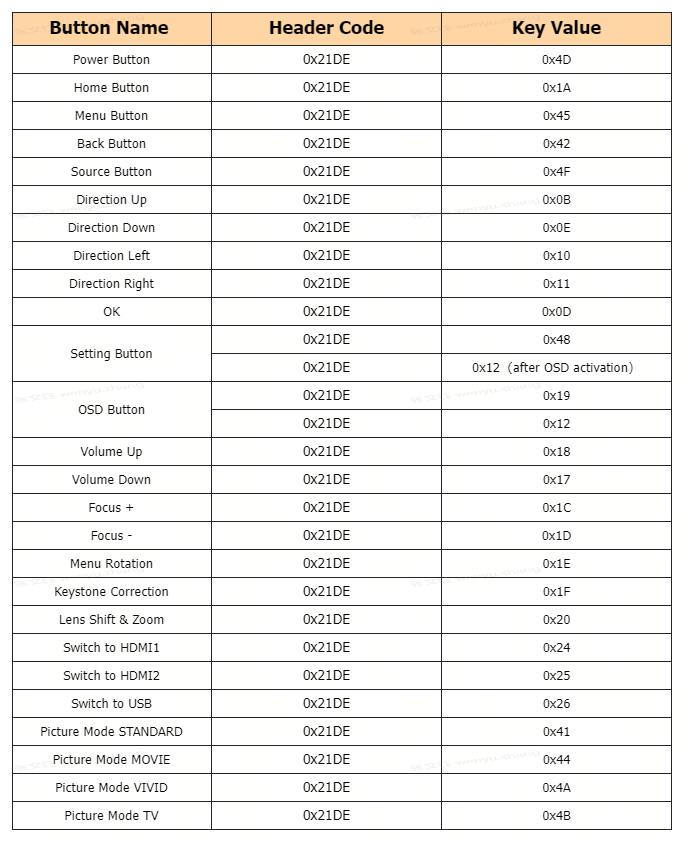
Come attivare o disattivare la funzione di protezione intelligente degli occhi su TITAN?
Premere brevemente il pulsante Impostazioni sul telecomando per aprire le impostazioni di sistema, quindi selezionare “Generale” → “Protezione intelligente degli occhi – On/Off”. Se abilitata, il proiettore riduce la luminosità quando viene rilevata la presenza di qualcuno davanti all’obiettivo per evitare irritazioni agli occhi.
Come associare il telecomando Bluetooth XGIMI?
1. Posizionare il telecomando entro 10 cm dal dispositivo. 2. Premere contemporaneamente i pulsanti “Indietro” e “Home” sul telecomando finché la spia non inizia a lampeggiare. Ciò significa che il telecomando è entrato in modalità di associazione. 3. Quando si sente un suono “Ding”, la connessione è avvenuta correttamente. Nota: se l’associazione fallisce, l’apparecchio si interromperà dopo 30 secondi; ripetere i passaggi precedenti dopo l’uscita.
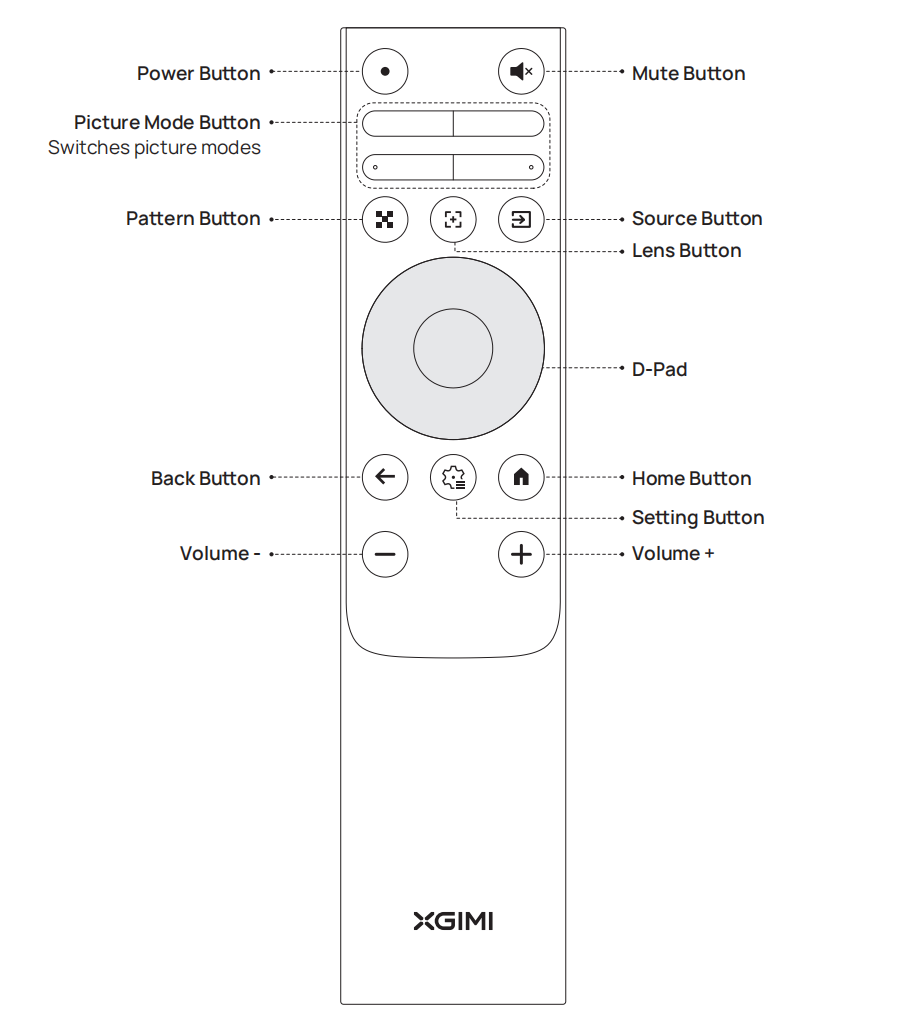
Manuale d'uso del telecomando XGIMI TITAN

Il telecomando XGIMI semplifica tutto: 1. Pulsante di accensione: accensione/spegnimento con un semplice clic. 2. Pulsante Modalità immagine: cambia le modalità immagine. 3. Pulsante Pattern: apre la pagina Pattern. 4. Pulsante Indietro: riporta rapidamente a una schermata precedente. 5. Pulsante Mute: attiva lo stato di silenziamento del proiettore. 6. Pulsante Obiettivo: attiva la funzione di messa a fuoco automatica; tenere premuto per accedere alla pagina di messa a fuoco manuale. 7. Pulsante Sorgente: passa da una pagina all’altra delle sorgenti di ingresso sul proiettore. 8. D-Pad: consente una navigazione semplice nell’interfaccia utente XGIMI. 9. Pulsante Impostazioni: premere brevemente per aprire le impostazioni di sistema del proiettore. Premere a lungo per aprire il menu della pagina corrente (se disponibile in quella pagina). 10. Pulsante Home: torna alla pagina iniziale da qualsiasi schermata. 11. Pulsante Volume: regola il volume su/giù.
Quali sono i requisiti di spazio per l'installazione del TITAN?
1. Non coprire o bloccare le aperture di ventilazione di questa unità per garantire una buona dissipazione del calore. Non posizionare o utilizzare questa unità in uno spazio chiuso con scarsa circolazione dell’aria. 2. Indicazione del luogo di installazione: prestare attenzione in prossimità di questa zona. 3. L’ostruzione della ventilazione può causare il surriscaldamento dell’unità e causare danni o persino un incendio.
Come installare la staffa per il TITAN?
La confezione TITAN include 4 staffe, 4 viti a piede spesso, 4 viti a piede sottile e 1 chiave inglese. Utilizzare la chiave inglese in dotazione per installare le staffe dell’unità principale come mostrato nello schema. Nota: verificare che tutti gli accessori per l’installazione siano completi.
Come installare il copriobiettivo del proiettore TITAN?
Fase 1: rimuovere il cuscinetto di protezione dell’obiettivo. Fase 2: installare il copriobiettivo del proiettore. (Assicurarsi che il copriobiettivo sia installato saldamente.) Nota: 1 Il cuscinetto di protezione dell’obiettivo viene utilizzato per proteggere l’obiettivo durante il trasporto, evitando danni dovuti a cadute accidentali. 2 Prima di accendere il dispositivo, assicurarsi di rimuovere il cuscinetto di protezione dell’obiettivo: l’esposizione prolungata alla luce con il cuscinetto in posizione può causare temperature elevate che danneggiano l’obiettivo e influiscono sulla qualità di visualizzazione. 3 Quando si installa il copriobiettivo del proiettore, staccare la pellicola protettiva da entrambi i lati.
Guida agli occhiali 3D XGIMI
Tempo di ricarica: circa 2-3 ore
Accensione: premere il pulsante di accensione; una luce LED verde lampeggiante indica che gli occhiali sono accesi.
Spegnimento: premere a lungo il pulsante di accensione per 3 secondi; la luce LED verde lampeggerà 3 volte e gli occhiali si spegneranno.
Stato di standby: dopo 5 secondi senza segnale 3D, gli occhiali passeranno automaticamente alla modalità standby; anche la luce LED verde lampeggerà ogni 5 secondi.
Ricarica USB: una spia luminosa rossa si accenderà quando gli occhiali saranno in carica e si spegnerà automaticamente una volta che saranno completamente carichi.
Modalità batteria scarica: quando la batteria degli occhiali 3D è scarica, la spia LED verde lampeggerà 5 volte, poi 2 volte ogni 10 secondi, indicando la necessità di ricaricarli.
Per abilitare gli occhiali 3D XGIMI:
1. Premere una volta per accenderli.
2. Premere una seconda volta per regolare la qualità dell’immagine e continuare a premere finché l’immagine non diventa nitida.
3. Quando riproduci video sul proiettore, devi scegliere l’effetto “3D su/giù” o “3D sinistra/destra” per garantire un’esperienza visiva ottimizzata.