



FAQs
Come si accende la serie HORIZON 20 Pro?

Collegare alla fonte di alimentazione. Dopo che la spia luminosa al centro del pulsante di accensione sul retro dell’unità si è spenta, premere il pulsante di accensione per accendere il dispositivo.
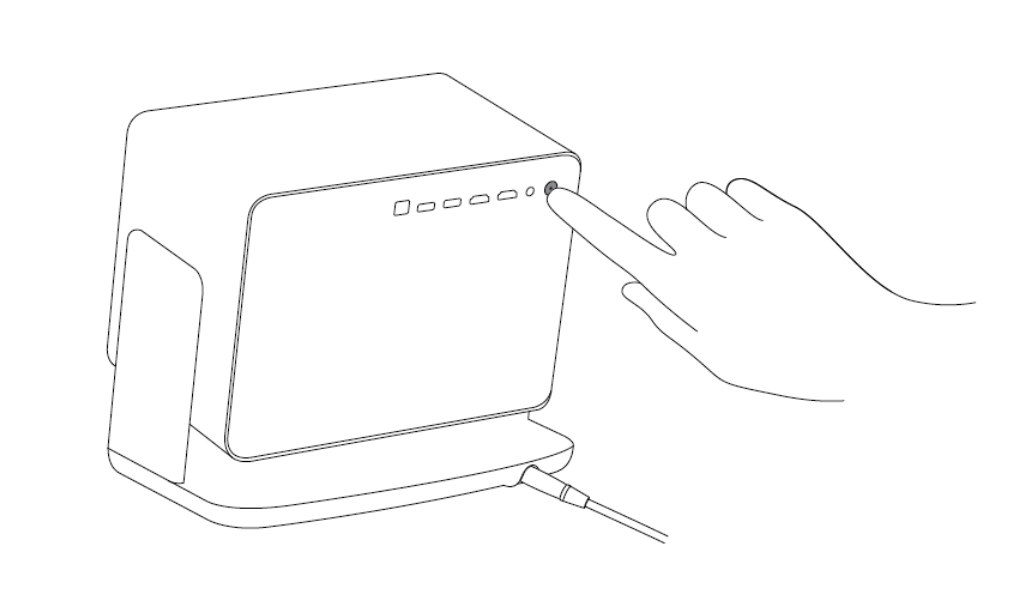
Come si spegne la serie HORIZON 20 Pro?
Premere il pulsante di accensione sul proiettore o sul telecomando per spegnerlo.
Come si imposta la proiezione?
Vai su “Tutte le impostazioni” — “Proiettore” — “Tipo di proiezione”.
La serie HORIZON 20 Pro supporta HDR10+?
Sì. La serie HORIZON 20 supporta la…i spegneranno.
Stato di standby: dopo 5 secondi senza segnale 3D, gli occhiali passeranno automaticamente alla modalità standby; anche la luce LED verde lampeggerà ogni 5 secondi.
Ricarica USB: una spia luminosa rossa si accenderà quando gli occhiali saranno in carica e si spegnerà automaticamente una volta che saranno completamente carichi.
Modalità batteria scarica: quando la batteria degli occhiali 3D è scarica, la spia LED verde lampeggerà 5 volte, poi 2 volte ogni 10 secondi, indicando la necessità di ricaricarli.
Per abilitare gli occhiali 3D XGIMI:
1. Premere una volta per accenderli.
2. Premere una seconda volta per regolare la qualità dell’immagine e continuare a premere finché l’immagine non diventa nitida.
3. Quando riproduci video sul proiettore, devi scegliere l’effetto “3D su/giù” o “3D sinistra/destra” per garantire un’esperienza visiva ottimizzata.
Come si attiva la messa a fuoco automatica sulla serie HORIZON 20 Pro?
Per abilitare la messa a fuoco automatica: premere il pulsante “Focus” sul telecomando XGIMI per mettere a fuoco automaticamente l’immagine;
Come si mette a fuoco manualmente con la serie HORIZON 20 Pro?
La serie HORIZON 20 supporta sia la messa a fuoco automatica che quella manuale.
Utilizzare il pulsante di messa a fuoco del telecomando per mettere a fuoco: tenere premuto per la messa a fuoco manuale. Utilizzare i pulsanti sinistro e destro del D-pad per la messa a fuoco manuale.
La serie HORIZON 20 Pro supporta la correzione trapezoidale?
SÌ.
La serie HORIZON 20 supporta sia la correzione automatica della distorsione trapezoidale che quella manuale, consentendo agli utenti di regolare facilmente l’immagine in base alle proprie preferenze.
1. Per abilitare la correzione automatica della distorsione trapezoidale:
Vai su “Tutte le impostazioni” — “Proiettore” — “Correzione immagine” — “Correzione trapezoidale automatica”.
2. Per ulteriori regolazioni dell’immagine:
| |Utilizzare la correzione trapezoidale manuale (regolazione a 4 punti) per regolare con precisione i quattro angoli dell’immagine.
Vai su “Tutte le impostazioni” — “Proiettore” — “Correzione immagine” — “Correzione trapezoidale manuale”.
La serie HORIZON 20 Pro supporta lo zoom immagine?
SÌ.
La serie HORIZON 20 supporta sia la correzione automatica della distorsione trapezoidale che quella manuale, consentendo agli utenti di regolare facilmente l’immagine in base alle proprie preferenze.
1. Per abilitare la correzione automatica della distorsione trapezoidale:
Vai su “Tutte le impostazioni” — “Proiettore” — “Correzione immagine” — “Correzione trapezoidale automatica”.
2. Per ulteriori regolazioni dell’immagine:
| |Utilizzare la correzione trapezoidale manuale (regolazione a 4 punti) per regolare con precisione i quattro angoli dell’immagine.
Vai su “Tutte le impostazioni” — “Proiettore” — “Correzione immagine” — “Correzione trapezoidale manuale”.
Come utilizzare la funzione Lens Shift sulla serie HORIZON 20 Pro?
La serie HORIZON 20 supporta la funzione di spostamento dell’obiettivo.
Quando l’immagine di proiezione si trova nella posizione di scala zero (0%, 0%), è possibile una regolazione verticale del ±120% e una regolazione orizzontale del ±45%. Per impostazione predefinita, lo spostamento verticale è impostato su +100% e quello orizzontale su 0%.
Per abilitare Lens Shift:
1. Vai su “Tutte le impostazioni” — “Proiettore” — “Correzione immagine” — “Spostamento obiettivo”.
2. Nella pagina operativa, utilizzare i tasti freccia per regolare lo spostamento dell’obiettivo. L’immagine di proiezione mostrerà la scala di spostamento corrente e l’intervallo regolabile.
Suggerimenti:
① Se lo spostamento dell’obiettivo raggiunge il limite e non soddisfa ancora le esigenze di proiezione, si consiglia di regolare l’angolazione del proiettore per riposizionare l’immagine.
② Dopo aver utilizzato la funzione Lens Shift, il proiettore non supporta più funzioni intelligenti quali la correzione automatica della distorsione trapezoidale, la messa a fuoco automatica o la modalità di protezione degli occhi.
Cos'è la funzione di allineamento automatico dello schermo? E come si usa?
Dopo aver attivato la funzione Allineamento automatico dello schermo, la serie HORIZON 20 regolerà automaticamente l’immagine di proiezione per riempire lo schermo (per uno schermo con rapporto di aspetto 16:9).
Per abilitare l’allineamento automatico dello schermo:
1. Premere il pulsante “Impostazioni” sul telecomando XGIMI, andare su “Tutte le impostazioni” — “Proiettore” — “Correzione immagine” — “Impostazioni trapezoidale” e abilitare “Allineamento automatico dello schermo”.
2. Se è abilitata anche la funzione “Correzione automatica della distorsione trapezoidale in caso di movimento”, ruotare il proiettore finché l’immagine predefinita non copre completamente lo schermo di proiezione. Il sistema rileverà automaticamente lo schermo e completerà il processo di allineamento.
3. Se la funzione “Correzione automatica della distorsione trapezoidale in caso di movimento” è disattivata, ruotare il proiettore per assicurarsi che l’immagine predefinita copra completamente lo schermo, quindi premere il pulsante “Impostazioni”, andare su “Tutte le impostazioni” — “Proiettore” — “Correzione immagine” e selezionare “Correzione automatica della distorsione trapezoidale” per attivare l’allineamento automatico dello schermo.
4. Per un’ulteriore regolazione fine dell’immagine dopo l’allineamento dello schermo, selezionare “Correzione trapezoidale manuale” per regolare i quattro angoli e le dimensioni della cornice dell’immagine.
Suggerimenti:
① L’immagine predefinita del proiettore deve coprire completamente la superficie dello schermo di proiezione.
② L’area dello schermo di proiezione deve essere più grande della metà dell’immagine predefinita.
③ È necessario uno schermo di proiezione con bordo nero.
④ L’allineamento automatico dello schermo non è supportato dopo lo spostamento dell’obiettivo.
Cos'è la funzione di evitamento ostacoli intelligente? E come si usa?
Quando la funzione di evitamento ostacoli intelligente è abilitata, la serie HORIZON 20 ridimensionerà automaticamente l’immagine proiettata per evitare gli ostacoli nell’area di proiezione.
Per abilitare l’evitamento intelligente degli ostacoli:
1. Premere il pulsante “Impostazioni” sul telecomando XGIMI, andare su “Tutte le impostazioni” — “Proiettore” — “Correzione immagine” — “Impostazioni trapezoidale” e abilitare “Evitamento intelligente degli ostacoli”.
2. Se è abilitata anche la funzione “Correzione automatica della distorsione trapezoidale in caso di movimento”, ruotare il proiettore verso l’area di destinazione. Il sistema rileverà automaticamente gli ostacoli e regolerà l’immagine di conseguenza.
3. Se la funzione “Correzione automatica della distorsione trapezoidale in caso di movimento” è disattivata, ruotare il proiettore nell’area desiderata, quindi premere il pulsante “Impostazioni”, andare su “Tutte le impostazioni” — “Proiettore” — “Correzione immagine” e selezionare “Correzione automatica della distorsione trapezoidale” per attivare la funzione di evitamento ostacoli intelligente.
4. Per un’ulteriore regolazione fine dell’immagine dopo aver evitato l’ostacolo, selezionare “Correzione trapezoidale manuale” per regolare i quattro angoli e le dimensioni della cornice.
Suggerimenti:
① È possibile evitare solo gli ostacoli che rientrano nella copertura dell’immagine predefinita.
② L’area di proiezione target deve avere spazio sufficiente per la correzione trapezoidale.
③ Non utilizzare la funzione Intelligent Obstacle Avoidance su carte da parati a righe o a motivi.
④ Mantenere la maggior parte dell’immagine proiettata sulla stessa superficie della parete.
⑤ L’evitamento intelligente degli ostacoli non è supportato dopo lo spostamento dell’obiettivo.
Come si usa l'adattamento del colore delle pareti sulla serie HORIZON 20 Pro?
Abbina in modo intelligente il colore della parete di proiezione per ottenere effetti cromatici ottimali.
Per abilitare l’adattamento del colore della parete:
1. Vai su “Tutte le impostazioni” — “Proiettore” — “Correzione immagine” — “Adattamento colore parete”.
2. Segui le istruzioni sullo schermo e seleziona “Adatta ora”. Una volta completata la regolazione dell’immagine, puoi passare da “Usa colore predefinito” a “Usa colore adattato” e viceversa per confrontare gli effetti. Conferma se utilizzare l’effetto modificato cliccando sul pulsante di conferma per salvare.
Come trasmettere sorgenti multimediali da iPhone/iPad/telefoni/pad Android alla serie HORIZON 20 Pro tramite Google Cast?
Il proiettore della serie HORIZON 20 offre la funzionalità GoogleCast integrata: sentiti libero di trasmettere le tue app di intrattenimento preferite: film, musica, giochi, video dai tuoi dispositivi Android o iOS. (App supportate da GoogleCast).
Apri le app multimediali sui dispositivi esterni e cerca la serie HORIZON 20 per connetterti tramite la funzionalità GoogleCast integrata.
Come eseguire il mirroring dello schermo dei dispositivi Android sulla serie HORIZON 20 Pro?
La serie HORIZON 20 è dotata del sistema ufficiale Google TV, che consente ai clienti di utilizzare l’intero ecosistema di servizi Google.
Scarica “Google Home” sui dispositivi Android e connettilo alla serie HORIZON 20 tramite gli stessi segnali WiFi, cliccando sul pulsante di mirroring dello schermo nella home page dell’app Google Home.
Come eseguire il mirroring dello schermo dei dispositivi iOS sulla serie HORIZON 20 Pro?
Per gli utenti di dispositivi iOS, è possibile effettuare il mirroring dello schermo seguendo i passaggi seguenti:
1. Installa l’app “MagiCast” dal Google Play Store.
2. Avviare “MagiCast” sulla serie XGIMI HORIZON 20.
3. Apri “Cast Screen” su qualsiasi iPhone/iPad/MacBook e assicurati che sia sotto lo stesso segnale WiFi del proiettore.
La serie HORIZON 20 Pro supporta il mirroring dello schermo con laptop/PC?
SÌ.
La serie HORIZON 20 offre due porte HDMI per la connessione esterna, il che rende il mirroring dello schermo molto più semplice per qualsiasi utilizzo quotidiano.
Per le connessioni wireless tra la serie HORIZON 20 e PC/laptop:
1. Collegare il PC e la serie HORIZON 20 allo stesso segnale WiFi.
2. Apri il browser Chrome sul PC, clicca sul pulsante “Personalizza e controlla” nell’angolo in alto a destra, salva e condividi, trasmetti, cerca il proiettore della serie HORIZON 20 da connettere.
La serie HORIZON 20 Pro supporta la connessione tramite chiavetta TV per lo streaming multimediale?
SÌ.
La serie HORIZON 20 offre due porte HDMI per la connessione esterna. I clienti sono liberi di installare qualsiasi chiavetta TV per utilizzare più app di streaming.
Suggerimento: il proiettore è dotato di una porta USB 3.0, con una tensione di uscita di 5 V e una corrente di uscita di 1000 mA. Se non soddisfa i requisiti di alimentazione della chiavetta TV, configurare un alimentatore separato per la chiavetta TV.
Come cambiare la versione HDMI sulla serie HORIZON 20 Pro?
Nella pagina della sorgente del segnale HDMI, premere brevemente il pulsante [Impostazioni] sul telecomando per aprire il menu delle impostazioni di scelta rapida, quindi selezionare l’icona dell’ingranaggio nell’angolo in alto a destra per accedere alla pagina delle impostazioni complete.
Nella pagina delle impostazioni, vai su “Canali e ingressi”, seleziona la sorgente HDMI collegata e scegli la versione HDMI EDID tra EDID 1.4, EDID 2.0 o EDID 2.1.
La serie HORIZON 20 Pro supporta connessioni USB o hard disk?
A causa dei requisiti di Google TV, il sistema non dispone di un FileManager integrato. Si consiglia di scaricare FileManager direttamente da Google Play.
La serie HORIZON 20 Pro supporta altoparlanti/cuffie Bluetooth esterni?
Sì. La serie HORIZON 20 supporta Bluetooth 5.2, consentendo di cercare e connettersi a qualsiasi dispositivo Bluetooth.
Per iniziare l’associazione:
1. Vai a Tutte le impostazioni.
2. Telecomando e accessori.
3. Accessorio di coppia.
Come utilizzare la serie HORIZON 20 Pro come altoparlante Bluetooth?
Per utilizzare la serie HORIZON 20 Pro come altoparlante Bluetooth:
1. Nelle “Impostazioni” del proiettore, andare su “Proiettore” e fare clic su “Modalità altoparlante Bluetooth”.
2. Nelle impostazioni Bluetooth del telefono, cerca i dispositivi Bluetooth e seleziona il nome del dispositivo visualizzato sullo schermo del proiettore per connetterti.
La serie HORIZON 20 Pro supporta l'amplificatore?
SÌ.
La serie HORIZON 20 Pro è dotata di una porta HDMI eARC per la connessione esterna, che semplifica notevolmente il trasferimento audio per qualsiasi utilizzo quotidiano.
Collega il dispositivo esterno alla porta HDMI eARC. Mentre colleghi l’amplificatore, Google TV cambierà automaticamente l’uscita audio.
Come connettersi al WiFi?
Premere il pulsante “Impostazioni” sul telecomando per aprire il menu di scelta rapida: Wi-Fi.
Come installare le applicazioni sulla serie HORIZON 20 Pro?
Il proiettore XGIMI è dotato del sistema Google TV ufficiale, che offre oltre 5000 app per l’intrattenimento quotidiano. I clienti possono scaricare gratuitamente tutte le app disponibili dal Google Play Store. Nella sezione “App” della barra di navigazione, è possibile cercare e scaricare applicazioni.
Come posso riprodurre in streaming video/spettacoli Netflix sulla serie HORIZON 20 Pro?
Puoi scaricare Netflix direttamente da Google Play.
Posso installare i firmware di altri modelli?
NO.
Si prega di non installare alcun firmware non adatto alla serie HORIZON 20.
Per ulteriori istruzioni, contattare il team di assistenza XGIMI.
Come aggiornare il firmware della serie HORIZON 20 Pro?
La serie HORIZON 20 invierà una notifica push dei nuovi aggiornamenti firmware sulla homepage o sul menu di scelta rapida. Selezionare “Dettagli” per avviare l’aggiornamento del firmware.
Se la notifica viene ignorata, segui i passaggi sottostanti per verificare la presenza di nuovi aggiornamenti:
1. Assicurati che la tua connessione WiFi sia stabile.
2. Vai su “Tutte le impostazioni” — “Sistema” — “Informazioni” — “Aggiornamento di sistema” — “Verifica aggiornamenti”.
Suggerimento: evita di interrompere il processo di aggiornamento o di disconnettere il Wi-Fi finché non è completato.
Come si imposta la modalità 3D sulla serie HORIZON 20?
1. Durante la riproduzione di un film o video compatibile con il 3D, fare clic sul pulsante “Collegamento alle impostazioni” sul telecomando XGIMI.
2. Selezionare “Impostazioni schermo” — “Impostazioni avanzate” — “Impostazioni 3D” — “Modalità 3D”.
3. Scegliere la modalità 3D corrispondente.
4. Quando le immagini si combinano e la visualizzazione diventa sfocata, la funzione 3D è abilitata.
5. Regola i pulsanti degli occhiali XGIMI 3D finché l’immagine non diventa nitida. Assicurati inoltre che gli occhiali XGIMI 3D siano completamente carichi.
Mancia:
①Per una migliore esperienza visiva, si consiglia di utilizzare gli occhiali 3D XGIMI.
②Quando si riproducono contenuti 3D da una sorgente di ingresso HDMI, assicurarsi che “ALLM” sia disattivato nelle Impostazioni avanzate prima di poter abilitare le impostazioni 3D.
Come controllare le informazioni di sistema della serie HORIZON 20 Pro?
Vai su “Tutte le impostazioni” — “Sistema” — “Informazioni”.
Qui troverai il nome del dispositivo, il modello, lo stato (numeri di serie) e la versione del software (versione del firmware).
La serie HORIZON 20 Pro supporta la funzione CEC?
Si.
Per abilitare la funzione CEC: Vai su “Tutte le impostazioni” — “Canali e ingressi” — “Controllo CEC globale – acceso/spento”; “Consenti alla TV di spegnere i dispositivi collegati – acceso/spento”; “Consenti ai dispositivi collegati di accendere la TV – acceso/spento”.
Dopo l’abilitazione, la serie HORIZON 20 Pro può essere accesa da altri telecomandi tramite la funzione CEC.
Come associare il telecomando Bluetooth XGIMI?
Si.
Per abilitare la funzione CEC: Vai su “Tutte le impostazioni” — “Canali e ingressi” — “Controllo CEC globale – acceso/spento”; “Consenti alla TV di spegnere i dispositivi collegati – acceso/spento”; “Consenti ai dispositivi collegati di accendere la TV – acceso/spento”.
Dopo l’abilitazione, la serie HORIZON 20 può essere accesa da altri telecomandi tramite la funzione CEC.
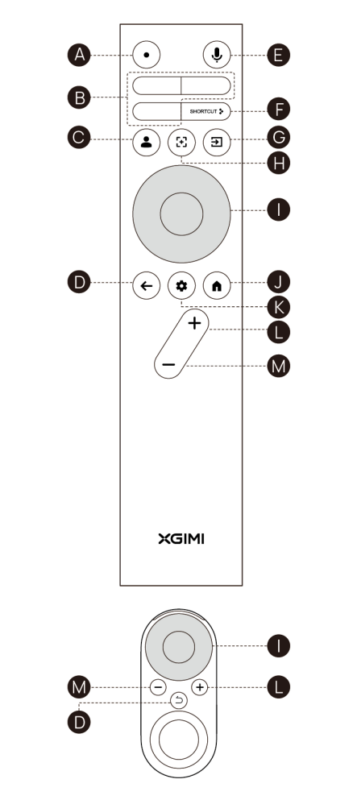
Guida al telecomando XGIMI

Il telecomando XGIMI semplifica tutto:
A. Pulsante di accensione: accensione/spegnimento con un semplice clic.
B. Pulsante Streaming multimediale: apre rapidamente l’app Streaming multimediale.
C. Pulsante di messa a fuoco: attiva la funzione di messa a fuoco automatica; tenere premuto per accedere alla pagina di messa a fuoco manuale.
D. Pulsante Indietro: riporta rapidamente alla schermata precedente.
F. Pulsante Google Assistant: con il sistema ufficiale Google TV, puoi usare il controllo vocale per cercare tutto comodamente.
G. Pulsante di scelta rapida: pulsante di disattivazione audio.
H. Pulsante Input: accede alla pagina delle risorse HDMI.
I. D-Pad: consente una navigazione semplice nell’interfaccia utente XGIMI.
J. Pulsante Home: torna alla home page da qualsiasi schermata.
K. Pulsante Impostazioni: scorciatoia per le impostazioni del proiettore: Screensaver/Ingressi/Impostazioni schermo/Impostazioni audio/Wi-Fi/Bluetooth/Accessibilità/Tutte le impostazioni.
E/L. Pulsante del volume: regola il volume su/giù.
Guida agli occhiali 3D XGIMI
Tempo di ricarica: circa 2-3 ore
Accensione: premere il pulsante di accensione; una luce LED verde lampeggiante indica che gli occhiali sono accesi.
Spegnimento: premere a lungo il pulsante di accensione per 3 secondi; la luce LED verde lampeggerà 3 volte e gli occhiali si spegneranno.
Stato di standby: dopo 5 secondi senza segnale 3D, gli occhiali passeranno automaticamente alla modalità standby; anche la luce LED verde lampeggerà ogni 5 secondi.
Ricarica USB: una spia luminosa rossa si accenderà quando gli occhiali saranno in carica e si spegnerà automaticamente una volta che saranno completamente carichi.
Modalità batteria scarica: quando la batteria degli occhiali 3D è scarica, la spia LED verde lampeggerà 5 volte, poi 2 volte ogni 10 secondi, indicando la necessità di ricaricarli.
Per abilitare gli occhiali 3D XGIMI:
1. Premere una volta per accenderli.
2. Premere una seconda volta per regolare la qualità dell’immagine e continuare a premere finché l’immagine non diventa nitida.
3. Quando riproduci video sul proiettore, devi scegliere l’effetto “3D su/giù” o “3D sinistra/destra” per garantire un’esperienza visiva ottimizzata.