



FAQs
Guida agli occhiali 3D
Tempo di ricarica: circa 2-3 ore
Accensione: premere il pulsante di accensione; un lampeggio della luce LED verde indica che gli occhiali sono stati accesi.
Spegnimento: premere a lungo il pulsante di accensione per 3 secondi; la luce LED verde lampeggerà 3 volte e gli occhiali si spegneranno.
Stato di standby: dopo 5 secondi senza segnale 3D, gli occhiali passeranno automaticamente alla modalità standby; anche la luce LED verde lampeggerà ogni 5 secondi.
Ricarica USB: una spia rossa apparirà quando gli occhiali sono in carica e si spegnerà automaticamente una volta che gli occhiali saranno completamente carichi.
Modalità batteria scarica: quando la batteria degli occhiali 3D è scarica, la luce LED verde lampeggerà 5 volte, poi 2 volte ogni 10 secondi, indicando la necessità di ricarica.
Per abilitare gli occhiali 3D XGIMI:
1. Premere una volta per accenderli.
2. Premere una seconda volta per regolare la qualità dell’immagine e continuare a premere finché l’immagine non è nitida.
3. Quando riproduci video sul proiettore, devi scegliere l’effetto “3D su/giù” o “3D sinistra/destra” per garantire un’esperienza visiva ottimizzata.
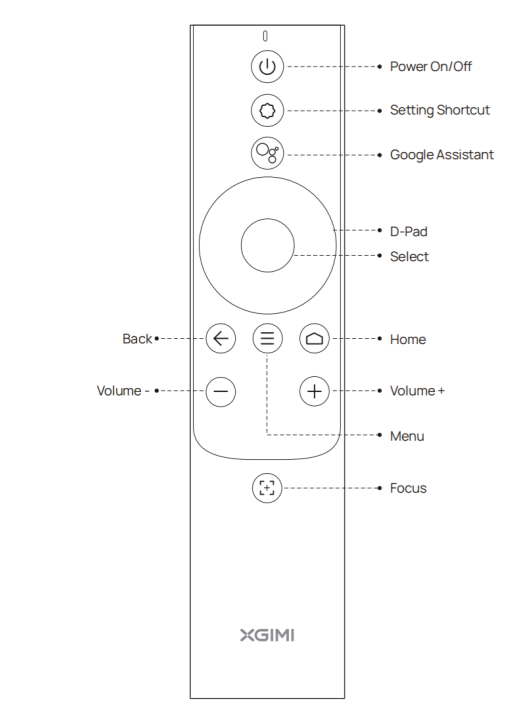
Guida al telecomando XGIMI

Il telecomando XGIMI semplifica tutto:
1. Pulsante di accensione: accende/spegne il proiettore.
2. Collegamento rapido alle impostazioni: Correzione immagine, Impostazioni immagine, Impostazioni audio, Ingresso e altro ancora.
3. Assistente Google: consente di utilizzare semplici comandi vocali tramite l’Assistente Google per aprire app, cercare i contenuti preferiti o riprodurre musica.
4. D-Pad: consente una navigazione semplice nell’interfaccia utente XGIMI.
5. Pulsante Indietro: consente di tornare rapidamente a una schermata precedente.
6. Pulsante Menu: consente di personalizzare le impostazioni video.
7. Pulsante Home: torna alla home page da qualsiasi schermata.
8. Pulsante Volume: regola il volume su/giù.
9. Pulsante Messa a fuoco: attiva la funzione di messa a fuoco automatica; tieni premuto per accedere alla pagina di messa a fuoco manuale.
Come associare il telecomando Bluetooth XGIMI?
1. Posizionare il telecomando entro 10 cm dal dispositivo.
2. Premere contemporaneamente i pulsanti “Indietro” e “Home” sul telecomando finché la spia non inizia a lampeggiare. Ciò significa che il telecomando è entrato in modalità di associazione.
3. Quando si sente un suono “Ding”, la connessione è avvenuta correttamente.
Nota: se l’associazione fallisce, l’apparecchio si interromperà dopo 30 secondi; ripetere i passaggi precedenti dopo l’uscita.
È possibile disattivare la funzione di protezione degli occhi (AURA 2)?
Fare clic sul pulsante “Scorciatoia impostazioni” sul telecomando XGIMI, selezionare “Impostazioni avanzate” – “Protezione occhi intelligente – on/off”.
AURA 2 supporta la funzione CEC?
Sì.
Per abilitare la funzione CEC:
fare clic sul pulsante “Scorciatoia impostazioni” sul telecomando XGIMI, selezionare “Ingresso” – “Controllo HDMI-on/off”; “Accensione automatica-on/off”.
Dopo l’abilitazione, AURA 2 può essere acceso da altri telecomandi tramite la funzione CEC.
Come si imposta la modalità 3D su AURA 2?
1. Durante la riproduzione di un film o video compatibile con il 3D, fare clic sul pulsante “Scorciatoia impostazioni” sul telecomando XGIMI.
2. Selezionare “Impostazioni immagine” – “Configurazione video 3D”.
3. Scegliere la modalità 3D corrispondente.
4. Quando le immagini si combinano e lo schermo diventa sfocato, la funzione 3D è abilitata.
5. Regolare i pulsanti degli occhiali 3D XGIMI fino a quando l’immagine non diventa nitida. Assicurarsi inoltre che gli occhiali 3D XGIMI siano completamente carichi.
Suggerimento: per una migliore esperienza visiva, si consiglia di utilizzare gli occhiali 3D XGIMI.
Come controllare le informazioni di sistema di AURA 2?
Vai su “Tutte le impostazioni” — “Preferenze dispositivo” — “Informazioni”.
Lì troverai il nome del dispositivo, il modello, lo stato (numero di serie), la versione del kernel e la build (versione del firmware).
Come aggiornare il firmware AURA 2?
AURA 2 invierà una notifica push sulla homepage per i nuovi aggiornamenti del firmware. Seleziona “Dettagli” per iniziare l’aggiornamento del firmware. Se la notifica viene ignorata, segui i passaggi seguenti per verificare la presenza di nuovi aggiornamenti:
1. Assicurati che la tua connessione Wi-Fi sia stabile.
2. Vai su “Tutte le impostazioni” — “Preferenze dispositivo” — “Informazioni” — “Aggiornamento di sistema” — “Verifica aggiornamenti”.
Suggerimento: evita di interrompere il processo di aggiornamento o di disconnettere il Wi-Fi finché non è completato.
Posso installare i firmware di altri modelli?
NO. Si prega di non installare alcun firmware non adatto ad AURA 2.
Per ulteriori istruzioni, contattare il team di assistenza XGIMI.
Posso navigare nell'interfaccia AURA 2 con uno smartphone?
Sì. AURA 2 è dotata del sistema TV ufficiale Google Android. Pertanto, l’app “Google Home” è un’opzione migliore:
scarica l’app “Google Home” sul tuo telefono e associala ad AURA 2, utilizzando la stessa connessione Wi-Fi. Potrai quindi utilizzare il telefono come telecomando.
AURA 2 può esplorare file doc o PPT?
Sì.
1. Scarica “DesktopManager” dal Google Play Store.
2. Installa WPS da “DesktopManager” per utilizzare AURA 2 come strumento per ufficio.
Come installare le applicazioni su AURA 2?
AURA 2 è dotato del sistema TV ufficiale Google Android, che offre oltre 5000 app per l’intrattenimento quotidiano. I clienti possono scaricare gratuitamente tutte le app disponibili dal Google Play Store.
Se non si riesce a trovare l’app desiderata nel Play Store, si consiglia di installarla tramite un disco USB:
1. Scaricare la versione TV del file APK con il PC/laptop.
2. Copiare il file APK nella directory principale del disco USB.
3. Collegare il cavo USB ad AURA 2 e individuare il file APK per installarlo direttamente.
Come connettersi al WIFI?
Vai su “Tutte le impostazioni” – “Rete e Internet” e cerca il Wi-Fi.
AURA 2 supporta AUX (3,5 mm)?
Sì, Aura 2 supporta AUX (3,5 mm).
AURA 2 supporta l'amplificatore?
Sì.
AURA 2 offre una porta HDMI eARC e una porta ottica per la connessione esterna, il che semplifica notevolmente il trasferimento audio per qualsiasi utilizzo quotidiano.
Collegare il dispositivo esterno alla porta HDMI eARC o alla porta ottica e seguire la seguente procedura di sistema per ulteriori impostazioni:
1. Premere il pulsante “Setting Shortcut” sul telecomando XGIMI.
2. Accedere a “Sound Settings” — “Digital Audio Out” — “Audio Output” — “Internal speaker/SPDIF/ARC”.
Come utilizzare AURA 2 come altoparlante Bluetooth?
Per utilizzare AURA 2 come altoparlante Bluetooth:
1. Accendi AURA 2.
2. Associa il tuo dispositivo esterno (ad esempio, uno smartphone) a XGIMI AURA 2 tramite connessione Bluetooth.
3. Premi brevemente il pulsante “Power” sul telecomando XGIMI.
4. Seleziona “Display spento”.
AURA 2 supporta altoparlanti/cuffie Bluetooth esterni?
Sì.
AURA 2 supporta Bluetooth 5.2, consentendo di cercare e connettersi a qualsiasi dispositivo Bluetooth.
Per iniziare l’associazione:
1. Vai a Tutte le impostazioni.
2. Telecomando e accessori.
3. Aggiungi accessorio.
AURA 2 supporta connessioni USB o hard disk?
Sì.
AURA 2 è dotato di 32 GB di memoria interna. Per i file locali o le sorgenti multimediali, si consiglia di utilizzare un disco rigido/USB esterno
(la chiavetta USB non deve superare i 256 GB e il disco rigido non deve superare i 2 TB).
Come cambiare la modalità HDMI su AURA 2?
Nella pagina della sorgente HDMI:
1. Fare clic sul pulsante “Collegamento impostazioni” sul telecomando XGIMI, selezionare “Ingresso” – “Impostazioni HDMI”.
2. Scegliere la modalità compatibile/modalità avanzata.
AURA 2 supporta la connessione a chiavetta TV per lo streaming multimediale?
Sì.
AURA 2 offre tre porte HDMI per la connessione esterna. I clienti sono liberi di installare qualsiasi chiavetta TV per altre app di streaming.
Suggerimento:
il proiettore è dotato di una porta USB 2.0, con una tensione di uscita di 5 V e una corrente di uscita di 500 mA. Se non soddisfa i requisiti di alimentazione della chiavetta TV, si prega di configurare un alimentatore separato per la chiavetta TV.
AURA 2 supporta il mirroring dello schermo con laptop/PC?
Sì.
AURA 2 offre tre porte HDMI per la connessione esterna, il che rende il mirroring dello schermo molto più semplice per qualsiasi utilizzo quotidiano.
Per le connessioni wireless tra AURA 2 e PC/laptop:
1. Collegare i PC e AURA 2 allo stesso segnale Wi-Fi.
2. Aprire il browser Chrome sui PC, fare clic sul pulsante “Personalizza e controlla” nell’angolo in alto a destra, quindi selezionare “Salva e condividi”, “Trasmetti” e cercare il proiettore AURA 2 per la connessione.
Come eseguire il mirroring dello schermo dei dispositivi iOS su AURA 2?
Per gli utenti di dispositivi iOS, è possibile eseguire il mirroring dello schermo seguendo i passaggi seguenti:
1. Installare l’app “MagiCast” dal Google Play Store o dall’app Desktop Launcher.
2. Avviare “MagiCast” su XGIMI AURA 2.
3. Aprire “Cast Screen” su qualsiasi iPhone/iPad/MacBook e assicurarsi che sia sotto lo stesso segnale WiFi del proiettore.
Come eseguire il mirroring dello schermo dei dispositivi Android su AURA 2?
AURA 2 è dotata del sistema TV ufficiale Google Android, che consente ai clienti di utilizzare l’intero ecosistema di servizi Google.
Scarica “Google Home” sui dispositivi Android e connettili ad AURA 2 tramite la stessa rete Wi-Fi, cliccando sul pulsante di mirroring dello schermo nella home page dell’app Google Home.
Come trasmettere sorgenti multimediali da iPhone/iPad/telefoni/pad Android ad AURA 2 tramite Google ChromeCast?
AURA 2 offre la funzionalità ChromeCast integrata, per trasmettere liberamente le tue app di intrattenimento preferite: film, musica, giochi, video dai tuoi dispositivi Android o iOS (app supportate da ChromeCast).
Apri le app multimediali sui dispositivi esterni e cerca AURA 2 per connetterti tramite la funzionalità ChromeCast integrata.
Cos'è la funzione Screen Alignment Assist? E come si usa?
Il dispositivo identificherà automaticamente lo schermo all’interno dell’immagine proiettata e regolerà i quattro lati dell’immagine proiettata per allinearli ai bordi dello schermo.
Metodo di attivazione: nelle impostazioni di sistema, selezionare “Impostazioni di proiezione” – “Assistenza allineamento schermo”, spostare il dispositivo in base alle istruzioni visualizzate sulla pagina e assicurarsi che i quattro lati dell’immagine proiettata superino i bordi dello schermo. Premere il pulsante OK per allineare l’immagine allo schermo.
AURA 2 supporta la correzione trapezoidale?
Sì.
AURA 2 supporta sia la correzione trapezoidale automatica verticale e orizzontale, sia quella manuale verticale e orizzontale, consentendo agli utenti di impostare il dispositivo dove desiderano con incredibile facilità.
Per ulteriori regolazioni, utilizzare la funzione di correzione trapezoidale manuale a 8 e 4 punti.
Per abilitare la correzione trapezoidale automatica:
fare clic sul pulsante “Scorciatoia impostazioni” sul telecomando XGIMI, selezionare “Correzione trapezoidale automatica”.
Come posso mettere a fuoco manualmente con AURA 2?
AURA 2 supporta sia la messa a fuoco automatica che quella manuale.
Per mettere a fuoco, utilizzare il pulsante di messa a fuoco del telecomando: tenere premuto per la messa a fuoco manuale. Utilizzare i pulsanti sinistro e destro del D-pad per la messa a fuoco manuale.
Come faccio ad abilitare la messa a fuoco automatica su AURA 2?
Per abilitare la messa a fuoco automatica:
1. Premere il pulsante “Messa a fuoco” sul telecomando XGIMI per mettere a fuoco automaticamente l’immagine.
2. Fare clic sul pulsante “Scorciatoia impostazioni” sul telecomando XGIMI, selezionare “Altre impostazioni di correzione dell’immagine” — “Impostazioni messa a fuoco” — “Messa a fuoco automatica all’avvio – on/off”; “Messa a fuoco automatica in caso di movimento – on/off”.
AURA 2 supporta HDR10?
Sì. AURA 2 supporta la decodifica HDR10.
Cosa sono i lumen ISO?
Lo standard ISO lumen è più rigoroso, il che significa che il prodotto è conforme agli standard GB 32028-2015 e ISO/IEC 21118:2020(E). Ogni modalità di luminosità può influire sui livelli di luminosità effettivi.
Per ulteriori informazioni, consultare: https://xgimi-official-store.myshopify.com/pages/luminance-testing-method
Quali sono le dimensioni di proiezione e il rapporto di proiezione dell'AURA 2?
Il rapporto di proiezione descrive la distanza tra la lente e lo schermo (proiezione) in base alla larghezza dello schermo. A parità di distanza tra la lente e lo schermo, minore è il rapporto di proiezione, maggiore è l’immagine proiettata dal proiettore.
Rapporto di proiezione: 0,177:1
AURA 2 proietta fino a 150 pollici, soddisfacendo così diverse esigenze di proiezione.
Per un’esperienza visiva ottimale, consigliamo di utilizzare uno schermo di dimensioni comprese tra 90 e 130 pollici.
Rapporto d’aspetto: 16:9
Blog:
In che modo il rapporto di proiezione aiuta a ottenere le dimensioni ideali dello schermo?
Come si imposta la proiezione?
Fare clic sul pulsante “Scelta rapida impostazioni” sul telecomando XGIMI, selezionare “Altre impostazioni di correzione dell’immagine” — “Impostazioni avanzate” — “Posizionamento proiettore”.