



FAQs
Il menu di gioco non viene visualizzato tenendo premuto il tasto Impostazioni sulla serie TITAN Noir.

Causa:
La modalità di gioco avanzata non è attiva
Spiegazione:
Modalità predefinita: automatica (rilevamento ALLM)
Se il dispositivo HDMI non supporta ALLM, la modalità Gioco non si attiverà automaticamente.
Attivazione manuale:
1. Premi Impostazioni
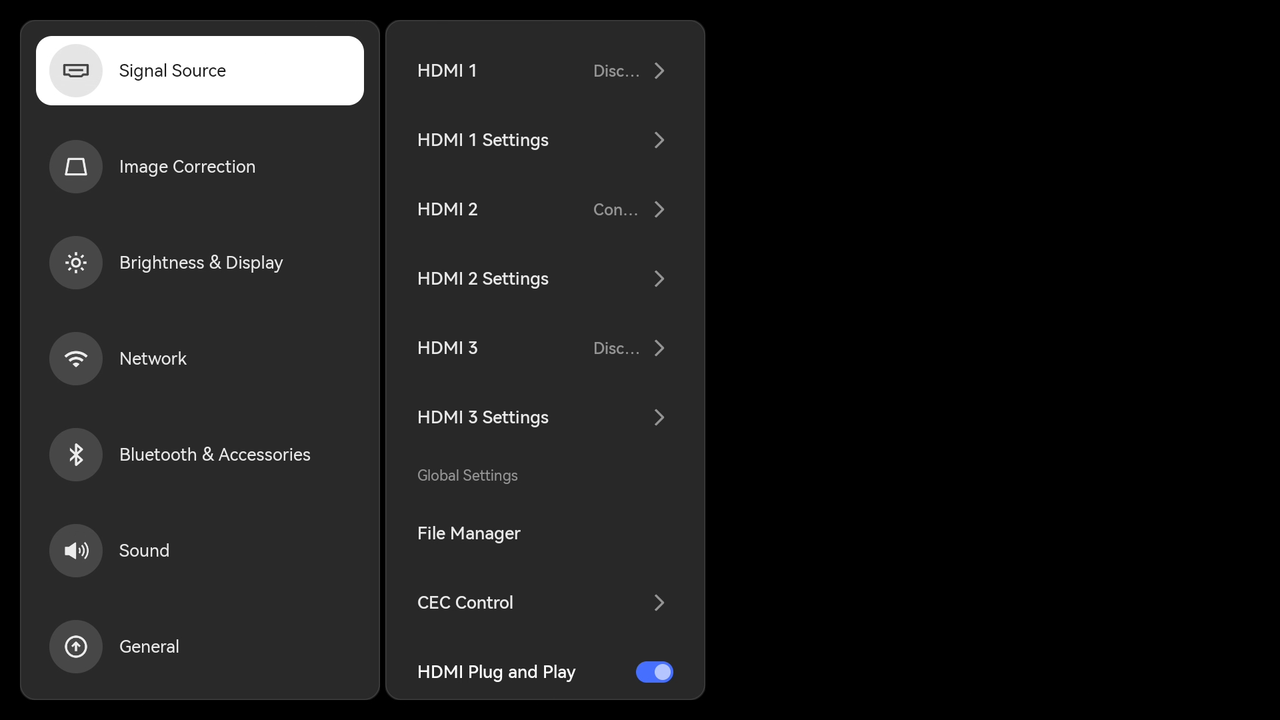
2. Vai a: Sorgente segnale > Impostazioni HDMI (Ingresso attivo)
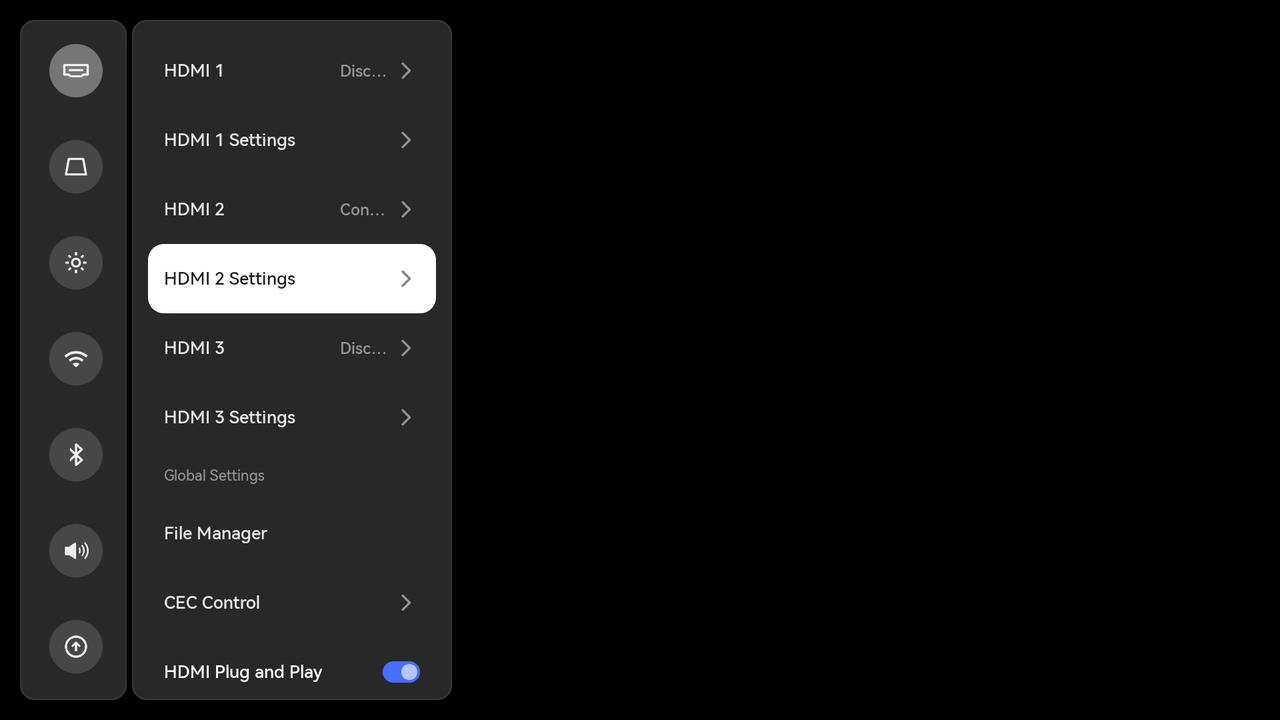
3. Seleziona la modalità di gioco migliorata
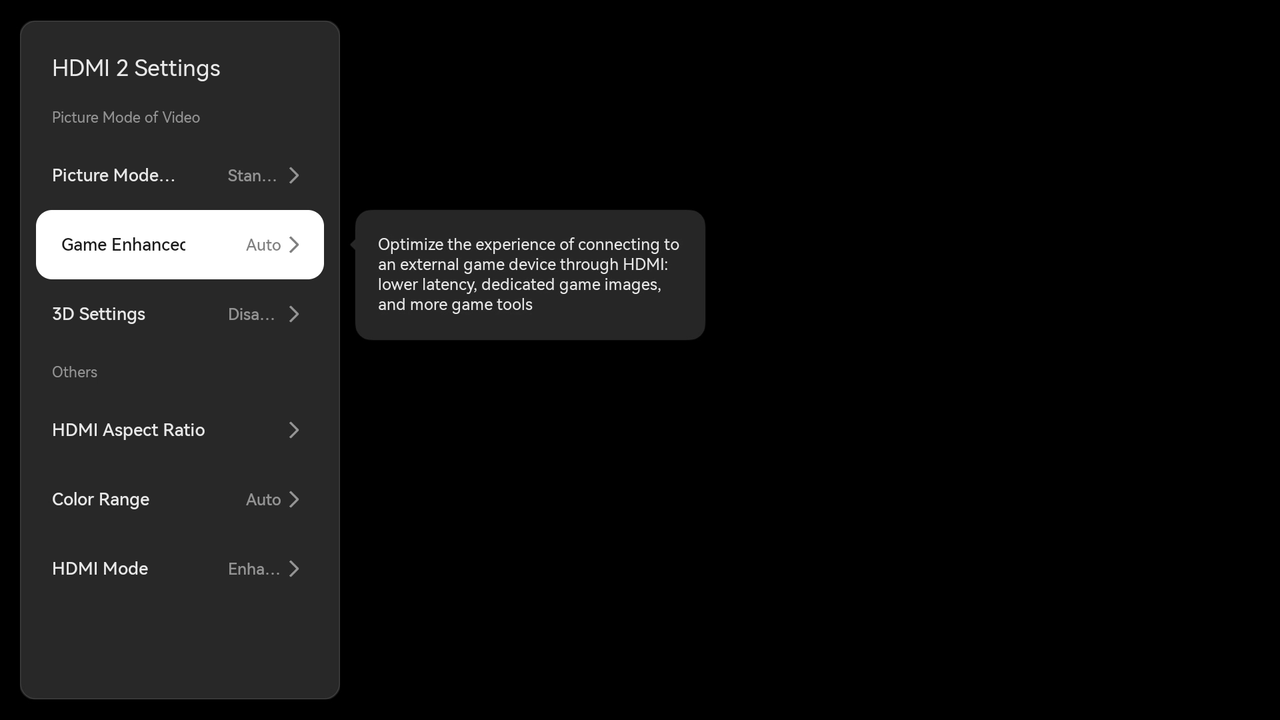
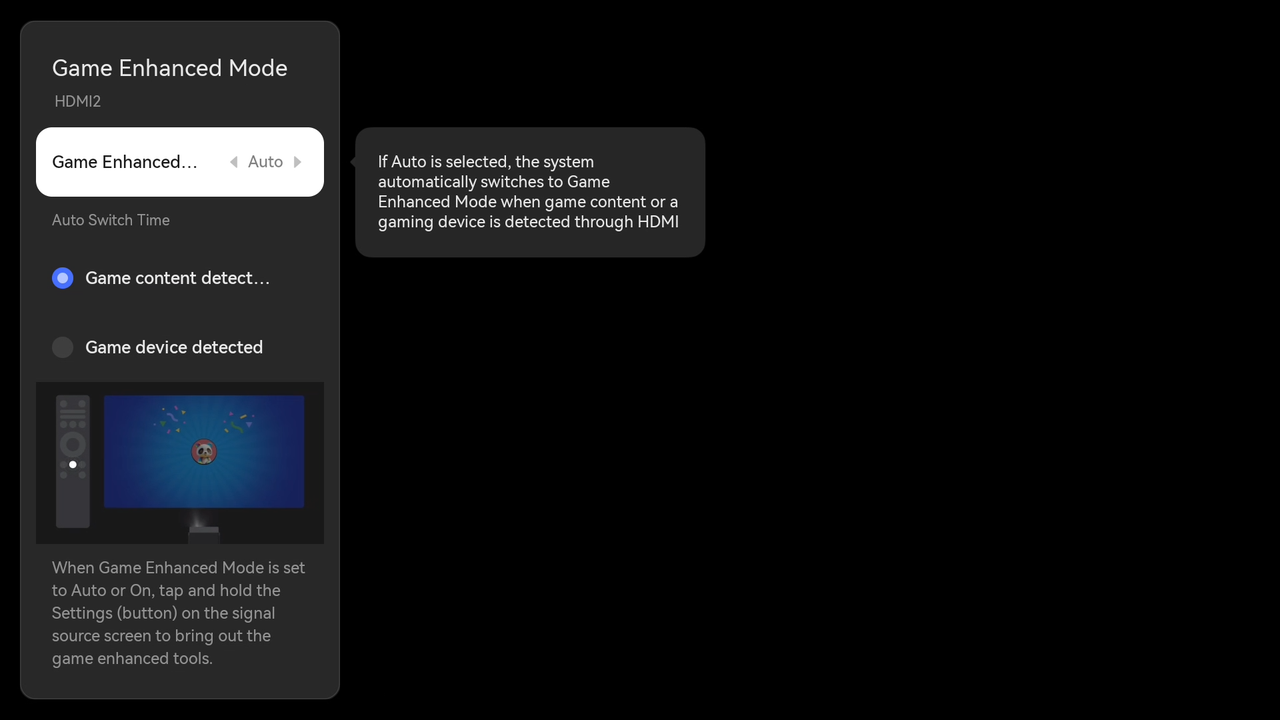
3. Imposta da Automatico → Attivato
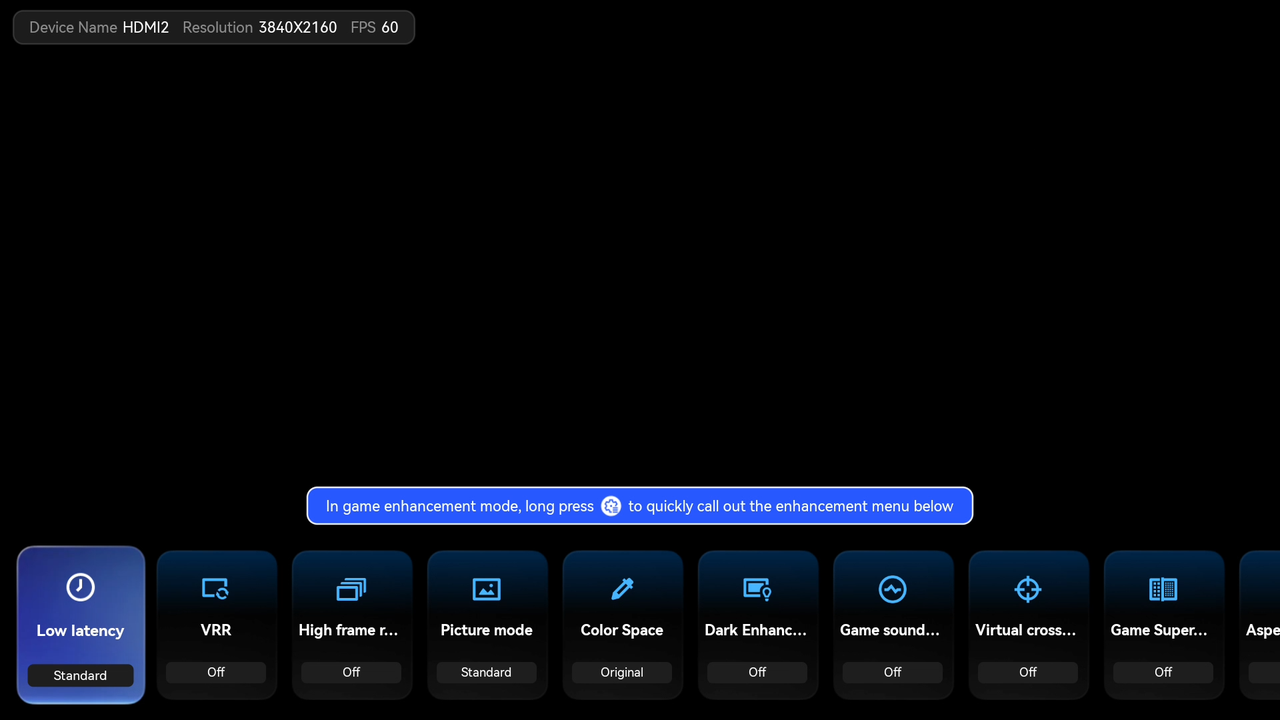
4. Dopodichè tieni premuto Impostazioni → Apparirà il menu di gioco
Le impostazioni di correzione trapezoidale non sono disponibili in modalità HDMI sulla serie TITAN Noir
Causa:
-
Il proiettore è in modalità Boost Low Latency.
Soluzione:
1. Tieni premuto Impostazioni (nella schermata di ingresso HDMI)
2. Apri il menu di gioco
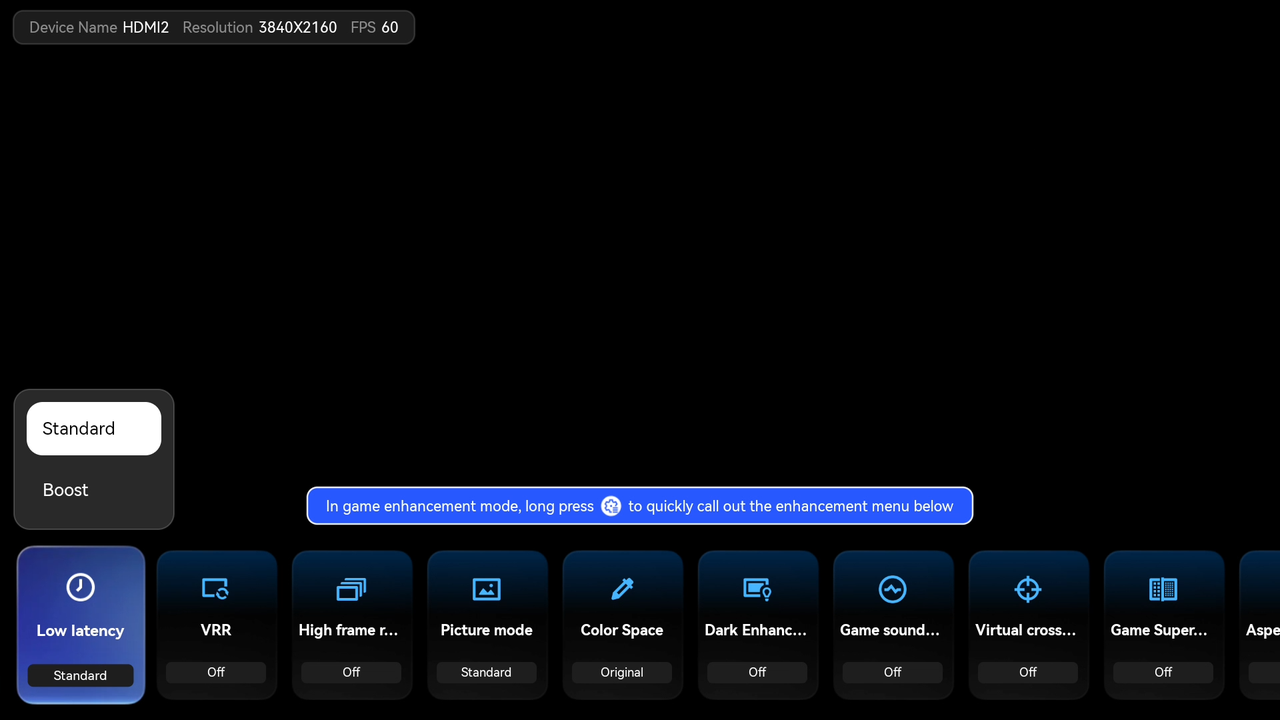
3. Vai a: Bassa latenza → Standard
Accordion Panel
Aggiustare:
-
Riposizionare il proiettore:
-
A circa 2 metri dal muro
-
Proiezione frontale
-
Luce ambientale scarsa
-
Poi:
-
Ripristino delle impostazioni di fabbrica, se necessario.
-
Calibrazione della funzione di correzione dell’esecuzione
Accordion Panel
Aggiustare:
-
Vai a: Correzione immagine > Impostazioni trapezoidale
-
Disattiva la funzione di evitamento ostacoli intelligente
Poi:
-
Posizionare il proiettore:
-
Distanza: circa 2 metri dalla parete
-
Superficie: parete bianca piana
-
Illuminazione: luce ambientale scarsa
-
-
Evitare angoli di proiezione estremi
-
Mantieni l’immagine prevalentemente su un’unica superficie
Se il problema persiste:
-
Eseguire il ripristino delle impostazioni di fabbrica
-
Esecuzione della calibrazione della funzione di correzione
Accordion Panel
Possibili cause e soluzioni:
1. Controllare il sensore
Assicurarsi che il sensore sotto l’obiettivo non sia ostruito.
2. Riavviare il proiettore
Spegnere
Scollegare per 30 secondi
Ricollegare e accendere
3. Ripristino delle impostazioni di fabbrica
Vai su: Generale > Ripristino dati di fabbrica > Elimina tutto
Il telecomando della serie TITAN Noir non funziona
Passaggio 1: Controllare la batteria
Premi un pulsante qualsiasi e osserva la spia luminosa
-
Se non c’è luce:
-
Sostituire con due batterie nuove
- Assicurarsi della corretta polarità
-
Passaggio 2: Riassociare il telecomando
-
Accendi il proiettore
-
Posizionare il telecomando entro 10 cm (4 pollici)
-
Tieni premuti i tasti Indietro + Home
-
Attendi che l’indicatore lampeggi → modalità di abbinamento
-
Attendi il suono di conferma
Passaggio 3: Utilizzare una tastiera cablata (soluzione temporanea)
Se l’accoppiamento non riesce:
-
Collega una tastiera USB
-
Premi il tasto Home → apri le impostazioni
-
Vai a: Bluetooth e accessori
-
Cancella tutti i dispositivi associati
-
Seleziona Aggiungi altri dispositivi
-
Metti il telecomando in modalità di abbinamento.
-
Seleziona XGMI RC per l’accoppiamento
Mappatura della tastiera USB:
Tasti freccia → Navigazione
Invio → OK
Esc → Indietro
Home → Apri impostazioni
Tastierino numerico +/- → Messa a fuoco manuale
Pagina Su / Giù → Volume
Tasto Menu → Apri menu contestuale
Manuale utente degli occhiali 3D XGIMI
-
Tempo di ricarica: circa 2-3 ore
-
Se non viene utilizzato per periodi prolungati, ricaricarlo almeno una volta ogni 2 mesi.
Indicatori di alimentazione e stato
-
Accensione
-
Premere il pulsante di accensione una volta
-
Il LED blu/verde lampeggia una volta → il dispositivo è acceso
-
-
Stato di lavoro
-
Il LED si spegne
-
-
Spegnere
-
Tenere premuto il pulsante di accensione per 3 secondi
-
Il LED lampeggia 3 volte → il dispositivo è spento
-
Standby e spegnimento automatico
-
Entra in modalità standby dopo 5 secondi senza segnale
-
Il LED lampeggia ogni ~5 secondi
-
-
Si spegne automaticamente dopo 5 minuti di inattività.
Commutazione occhio sinistro/destro
-
Durante l’utilizzo, premere una volta il pulsante di accensione per passare dalla visualizzazione per l’occhio sinistro a quella per l’occhio destro.
Indicatore di carica
-
In carica: LED rosso acceso
-
Carica completa: LED rosso spento
Avviso di batteria scarica
-
Il LED lampeggia 5 volte, poi continua a lampeggiare ogni ~10 secondi
Come si utilizzano gli occhiali 3D XGIMI con il proiettore?
-
Riproduci un video compatibile con il 3D
-
Selezionare il formato 3D corretto sul proiettore.
-
Accendi gli occhiali 3D
-
Indossa gli occhiali e guarda l’immagine
Ottimizzazione:
-
Premi il pulsante di accensione sugli occhiali per regolare la sincronizzazione sinistra/destra.
-
Regolate fino a quando l’immagine non appare stabile e confortevole.
Quali tipi di occhiali 3D sono compatibili con la serie TITAN Noir?
-
La serie TITAN Noir è un proiettore basato sulla tecnologia DLP che utilizza la tecnologia DLP-Link 3D .Questa tecnologia funziona inserendo segnali di sincronizzazione tra le lenti per l’occhio sinistro e per l’occhio destro tramite il chip DLP. Questi segnali vengono rilevati dai fotosensori degli occhiali 3D a otturatore attivo , consentendo alle lenti di aprirsi e chiudersi alternativamente in sincronia con l’immagine proiettata.
Occhiali 3D supportati
La serie TITAN Noir è compatibile esclusivamente con gli occhiali 3D a otturatore attivo DLP-Link .Occhiali 3D senza supporto
I seguenti tipi di occhiali 3D non sono supportati :-
Occhiali 3D rosso/blu (anaglifo).
-
Occhiali 3D polarizzati passivi
-
Occhiali 3D a radiofrequenza (RF)
Nota sulla compatibilità
La serie TITAN Noir utilizza il chipset driver DLP di ultima generazione, che potrebbe richiedere una compatibilità ottimizzata con specifici occhiali 3D.Per prestazioni e compatibilità ottimali, consigliamo di utilizzare gli occhiali 3D XGIMI . -
Quale schermo è consigliato per la serie TITAN Noir?
-
La serie TITAN Noir è un proiettore 4K (3840 × 2160) che utilizza una sorgente luminosa a triplo laser .Per ovviare all’effetto speckle comunemente associato alla proiezione a triplo laser, il proiettore integra una combinazione di hardware ottico specializzato e algoritmi software avanzati . Ciò riduce efficacemente le interferenze luminose e minimizza significativamente l’effetto speckle visibile. Le relative certificazioni sono attualmente in corso e verranno aggiornate sulla pagina del prodotto non appena disponibili.Nella scelta di uno schermo di proiezione, gli schermi disponibili sul mercato possono essere generalmente classificati in tre tipologie in base alla loro capacità di respingere la luce ambientale (ALR):
-
Screening non ALR
-
Schermi ALR rivestiti
-
Schermi ALR strutturati (ad esempio, schermi di Fresnel)
In generale, i proiettori a triplo laser possono presentare un effetto speckle più evidente se utilizzati con schermi ALR, soprattutto con schermi ALR con struttura di Fresnel .Specifiche dello schermo consigliate
Per un’esperienza di visione ottimale, consigliamo:-
Proporzioni: 16:9
-
Colore dello schermo: Bianco
-
Tipo di superficie: Opaca o leggermente strutturata (non ALR)
Questo tipo di schermo contribuisce a ridurre la visibilità delle macchie e fornisce un’immagine più naturale e uniforme.Raccomandazioni aggiuntive
Per indicazioni più dettagliate, si consiglia di consultare il produttore dello schermo in merito a:-
Compatibilità con sistemi di proiezione a triplo laser
-
Prestazioni previste dello speckle
-
Assistenza post-vendita o politiche di reso
-
Qual è l'altezza di installazione consigliata per la serie TITAN Noir?

-
Il proiettore supporta lo spostamento dell’obiettivo , con:
-
Spostamento verticale: fino a ±130% (con spostamento orizzontale = 0)
Linee guida sull’altezza (obiettivo rispetto ai bordi dello schermo):
-
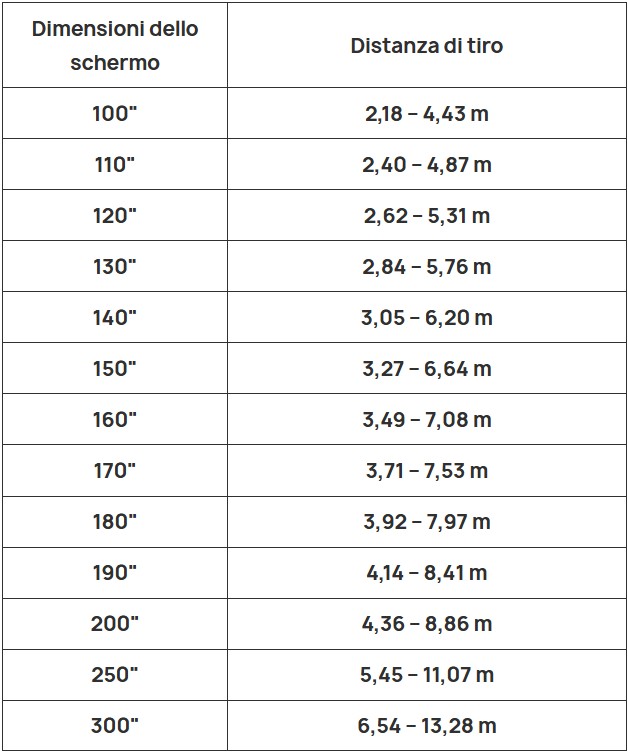
-
Note:
-
Il rapporto d’aspetto dello schermo è 16:9.
-
I valori sono stime fornite a solo scopo di riferimento.
-
I risultati migliori si ottengono nella fascia intermedia , non agli estremi.
-
Il proiettore TITAN Noir Series può essere montato a soffitto?
-
SÌ.Il proiettore include quattro punti di fissaggio nella parte inferiore e supporta l’installazione a soffitto.
Raccomandazioni:
-
Utilizzare un supporto a soffitto ufficiale XGIMI
-
Installare su un soffitto in cemento armato.
-
Mantenere uno spazio libero di 10-15 cm dietro l’unità.
-
Quali sono i requisiti di ventilazione e installazione della serie TITAN Noir?
-
La serie TITAN Noir presenta le seguenti caratteristiche:
-
Presa d’aria: superiore e posteriore
-
Scarico dell’aria: dal basso
-
-
Istruzioni per l’installazione:
-
Lasciare uno spazio di 10-15 cm (4-6 pollici) dietro il proiettore.
-
Collocare in un’area ben ventilata
-
NON installare in spazi chiusi (ad esempio, armadietti).
Importante:
-
Poiché la ventola di scarico si trova nella parte inferiore del dispositivo, si prega di non rimuovere il supporto da tavolo del proiettore quando lo si utilizza appoggiato su una superficie piana.
-
Come posso personalizzare il pulsante di scelta rapida?
1. Premi Impostazioni
2. Vai a: Bluetooth e accessori > XGIMI RC
3. Selezionare il pulsante Collegamento rapido
4. Assegna una funzione
Opzioni di scorciatoia disponibili:
-
HDMI 1 / HDMI 2 / HDMI 3
-
Correzione automatica della distorsione trapezoidale
-
Correzione trapezoidale manuale
-
Zoom ottico e spostamento dell’obiettivo
-
Spostamento dell’immagine
-
Luminosità
-
IRIS
-
Impostazioni professionali per le immagini
-
Impostazioni 3D
-
Modalità di gioco migliorata
-
Menu di gioco
-
Protezione intelligente degli occhi
-
Istruzioni per l’installazione:
-
Lasciare uno spazio di 10-15 cm (4-6 pollici) dietro il proiettore.
-
Collocare in un’area ben ventilata
-
NON installare in spazi chiusi (ad esempio, armadietti).
Importante:
-
Poiché la ventola di scarico si trova nella parte inferiore del dispositivo, si prega di non rimuovere il supporto da tavolo del proiettore quando lo si utilizza appoggiato su una superficie piana.
-
Come si associa il telecomando Bluetooth XGIMI?
Procedura di abbinamento:
1. Posizionare il telecomando entro 10 cm (4 pollici) dal proiettore .
2. Tieni premuti contemporaneamente i pulsanti Indietro + Home
3. Rilasciare quando la spia luminosa inizia a lampeggiare (modalità di abbinamento)
4. Attendi un suono di conferma → abbinamento riuscito
Note:
-
Se l’associazione non riesce, il telecomando uscirà dalla modalità di associazione dopo 30 secondi.
-
Ripeti i passaggi sopra descritti per riprovare.
-
Istruzioni per l’installazione:
-
Lasciare uno spazio di 10-15 cm (4-6 pollici) dietro il proiettore.
-
Collocare in un’area ben ventilata
-
NON installare in spazi chiusi (ad esempio, armadietti).
Importante:
-
Poiché la ventola di scarico si trova nella parte inferiore del dispositivo, si prega di non rimuovere il supporto da tavolo del proiettore quando lo si utilizza appoggiato su una superficie piana.
-
Come si ripristinano le impostazioni di fabbrica del proiettore TITAN Serie Noir?
1. Premi Impostazioni
2. Vai a: Generale > Ripristino dati di fabbrica
3. Seleziona Elimina tutto
Avvertimento:
-
Questa operazione cancellerà tutti i dati e i file locali.
-
Esegui il backup dei contenuti importanti prima di procedere.
Come si configurano le impostazioni di alimentazione del proiettore TITAN Serie Noir?
1. Premi Impostazioni
2. Vai a: Generale > Ripristino dati di fabbrica
3. Selezionare le impostazioni di accensione/spegnimento
Opzioni disponibili:
-
Animazione di avvio — Attiva/Disattiva
-
Musica all’accensione — Attiva/Disattiva
-
Accensione e avvio automatico : si accende automaticamente quando viene collegato alla presa di corrente.
-
Spegnimento automatico in caso di inattività
-
Mai / 5 / 10 / 15 / 30 minuti
-
Avvertimento:
-
Questa operazione cancellerà tutti i dati e i file locali.
-
Esegui il backup dei contenuti importanti prima di procedere.
Come si configurano le impostazioni di alimentazione del proiettore TCome si utilizza il controllo RS232 sul proiettore TITAN Serie Noir?

Il proiettore supporta il controllo tramite USB-to-RS232 .
Passaggi:
1. Collegare un adattatore da USB a RS232
2. Premi Impostazioni
3. Vai a: Generale > Controllo porta seriale
4. Abilitare l’interruttore di controllo della porta seriale
Risultato:
-
Il proiettore ora può essere controllato tramite comandi RS232
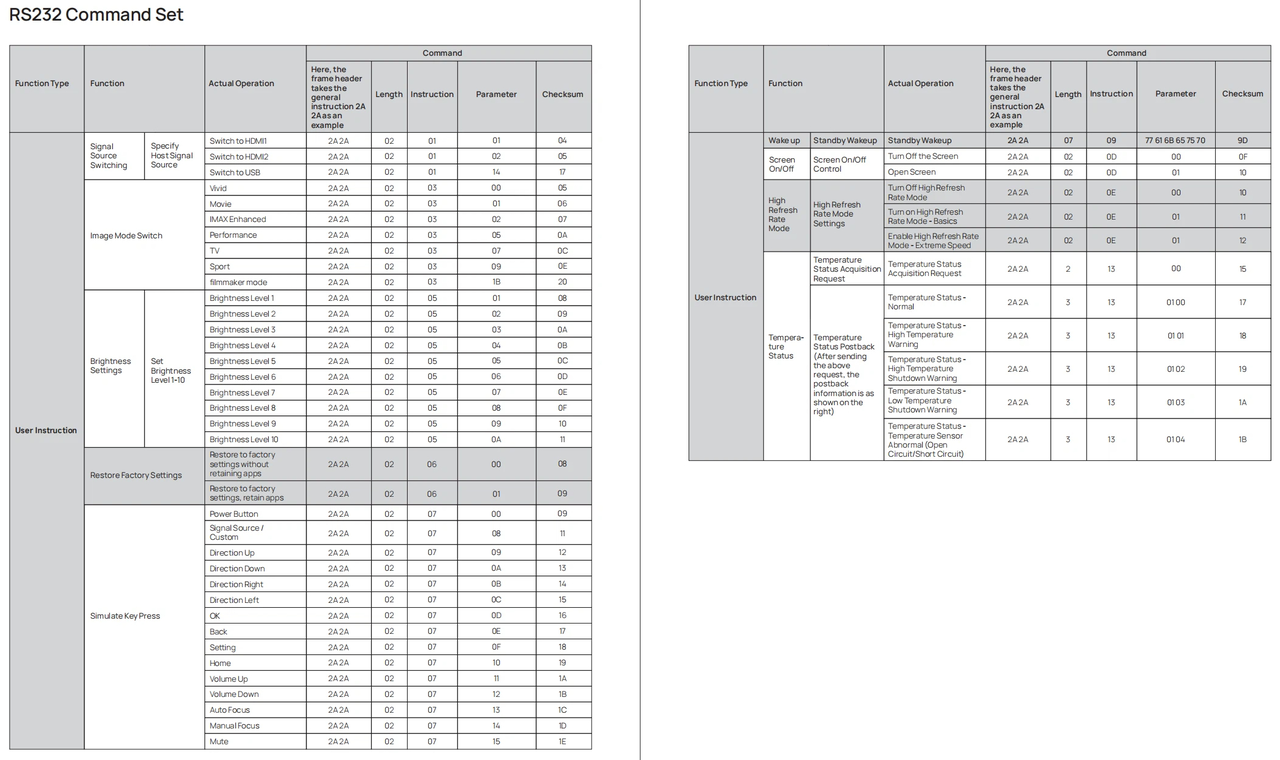
Configurare la porta seriale del PC come mostrato di seguito
Velocità di trasmissione: 115200
Bit di dati: 8
Parità: Nessuna
Bit di arresto: 1
Controllo del flusso: nessuno
Come si cambia il tema di sistema sul proiettore TITAN Serie Noir?
1. Premi Impostazioni
2. Vai a: Generale > Stile del tema
Temi disponibili:
-
Leggero
-
Nero
-
Blu
Configurare la porta seriale del PC come mostrato di seguito
Velocità di trasmissione: 115200
Bit di dati: 8
Parità: Nessuna
Bit di arresto: 1
Controllo del flusso: nessuno
Come si attiva la protezione intelligente degli occhi sul proiettore TITAN Serie Noir? A cosa serve?
Riduce automaticamente la luminosità quando viene rilevata la presenza di una persona vicino all’obiettivo.
Passaggi:
1. Premi Impostazioni
2. Vai a: Generale > Protezione intelligente degli occhi
3. Accendilo
Modalità:
-
Modalità Segui
- Attenuazione dinamica delle aree localizzate senza compromettere la visualizzazione.
- Modalità schermo spento
Disattiva la proiezione quando viene rilevata la presenza di una persona. Si ripristina quando la persona esce o preme Indietro
Come si cambia la lingua di sistema sul proiettore TITAN Serie Noir?
1. Premi Impostazioni
2. Vai a: Generale > Lingua
Lingue supportate:
-
Inglese
-
简体中文 (cinese semplificato)
-
Tedesco
-
Français (francese)
-
日本語 (giapponese)
-
한국인 (coreano)
-
Español (Spagnolo)
-
Italiano (Italian)
-
Polski (Polacco)
-
Português (Portuguese)
-
Русский (Russo)
-
繁體中文(cinese tradizionale)
Come si aggiorna il sistema del proiettore TITAN Serie Noir?
1. Assicurarsi di disporre di una connessione di rete stabile
2. Premi Impostazioni
3. Vai a: Generale > Aggiornamento di sistema
4. Seleziona Aggiornamento online
5. Seleziona Verifica aggiornamenti
Importante:
-
Non spegnere o disconnettere la rete durante gli aggiornamenti.
Come si cambia il nome del dispositivo sul proiettore TITAN Serie Noir?
1. Premi Impostazioni
2. Vai a: Generale > Informazioni > Nome dispositivo
3. Modifica e salva il tuo nome personalizzato
Come faccio a controllare le informazioni di sistema del proiettore TITAN Serie Noir?
1. Premi Impostazioni
2. Vai a: Generale > Informazioni > Informazioni sul dispositivo
È possibile visualizzare:
-
Modello del dispositivo
-
Numero di serie (SN)
-
Versione di sistema
Posso installare il firmware di un altro modello?
NO.
Non installare firmware non progettato per la serie TITAN Noir.
Per ricevere assistenza, contattare il supporto ufficiale.
Come si disattivano i suoni di sistema sul proiettore TITAN Serie Noir?
1. Premi Impostazioni
2. Vai a: Suono > Suoni di sistema
3. Attiva /Disattiva
È possibile collegare un ricevitore AV tramite cavo ottico (TOSLINK) al proiettore TITAN Serie Noir?
SÌ.
Passaggi:
1. Collegare un cavo ottico TOSLINK
2. Premi Impostazioni
3. Vai a: Suono > Uscita audio
4. Selezionare l’uscita in fibra ottica
Formati audio:
-
PCM
-
Passaggio
-
Auto
Note:
-
Utilizza un connettore TOSLINK quadrato standard
-
Configurare il ricevitore AV per utilizzare l’ingresso ottico.
È possibile collegare un ricevitore AV tramite HDMI eARC al proiettore TITAN Serie Noir?
SÌ.
Passaggi:
1. Collegare il cavo HDMI: Proiettore HDMI 1 (eARC) → Ricevitore AV porta ARC/eARC
2. Premi Impostazioni
3. Vai a: Suono > Uscita audio
4. Selezionare l’uscita ARC
Formati audio:
-
PCM
-
Passaggio
-
Auto
Note:
-
Per prestazioni ottimali, utilizzare un cavo HDMI 2.1.
-
Abilita: Suono > Modalità eARC → Automatico
-
Assicurati che il tuo ricevitore AV supporti eARC.
-
Le porte ARC sono generalmente etichettate nella sezione di uscita HDMI.
-
Come si utilizza il proiettore TITAN Noir Series come altoparlante Bluetooth?
La serie TITAN Noir supporta il Bluetooth 5.2 e può connettersi a dispositivi audio esterni.
Procedura di abbinamento:
1. Metti il tuo dispositivo Bluetooth in modalità di abbinamento
2. Premi Impostazioni
3. Vai a: Bluetooth e accessori
4. Seleziona Aggiungi altri dispositivi
5. Seleziona il tuo dispositivo dall’elenco (l’icona dell’altoparlante indica un dispositivo audio).
6. Verificare che lo stato mostri ” Connesso”.
Se l’audio viene ancora riprodotto dal proiettore:
1. Premi Impostazioni
2. Vai a: Luminosità e schermo > Suono > Uscita audio
3. Seleziona Bluetooth
Come si collegano altoparlanti o cuffie Bluetooth al proiettore TITAN Serie Noir?
1. Accendere il proiettore
2. Sul tuo telefono, cerca il proiettore tramite Bluetooth e connetti
3. Il proiettore entrerà automaticamente in modalità Musica Bluetooth.
Comandi di riproduzione:
-
Pulsante OK → Riproduci / Pausa
-
Sinistra / Destra → Traccia precedente / successiva
-
Pulsante giù → Cambia stile interfaccia utente
Note:
-
Assicurati che: Bluetooth e accessori > Bluetooth rilevabile → Attivato
-
Per visualizzare o modificare il nome del dispositivo: Generale > Informazioni > Nome dispositivo
-
Come faccio a connettere il proiettore TITAN Serie Noir al Wi-Fi?
1. Premi Impostazioni
2. Vai a: Rete
3. Seleziona la tua rete Wi-Fi e connettiti
Consigli per ottenere le migliori prestazioni:
-
Utilizzare il Wi-Fi a 5 GHz nella stessa stanza
-
Evitate pareti o ostacoli tra il router e il proiettore.
-
Se possibile, non utilizzare la banda a 2,4 GHz o le reti “Smart/Combined SSID”.
Come si attiva la funzione Anti-RBE (Riduzione dell'effetto arcobaleno) sul proiettore TITAN Noir Series?
1. Durante la riproduzione di un video, premi Impostazioni
2. Vai a: Luminosità e schermo > Anti-RBE
3. Accenderlo /spegnerlo
Beneficio:
-
Riduce gli artefatti arcobaleno comuni nei proiettori DLP
Cosa sono i filtri di stile? Come si utilizzano i filtri di stile sul proiettore TITAN Serie Noir?
Applica effetti visivi (ad esempio, Retro, Bianco e Nero) durante la riproduzione.
Passaggi:
1. Durante la riproduzione di un video, premi Impostazioni
2. Vai a: Luminosità e schermo > Filtro stile
3. Seleziona un filtro preimpostato
Supporto per LUT personalizzate:
-
Carica i file LUT in formato .cube
-
Gestisci i filtri tramite le Impostazioni
Come si utilizza la modalità 3D sul proiettore TITAN Serie Noir?
Requisiti:
-
Contenuti compatibili con il 3D (formato Side-by-Side o Top-and-Bottom)
-
Occhiali 3D compatibili (consigliati: occhiali 3D XGIMI)
Passaggi:
1. Riproduci contenuti 3D
2. Premi Impostazioni
3. Vai a: Luminosità e schermo > Impostazioni 3D
4. Selezionare il formato 3D corretto
Configurazione finale:
-
Quando l’immagine si sovrappone e appare leggermente sfocata → il 3D è attivo
-
Regola gli occhiali 3D finché l’immagine non diventa nitida.
Cos'è la Super Risoluzione? Come si attiva la Super Risoluzione sul proiettore TITAN Noir Series?
Utilizza l’intelligenza artificiale per migliorare la nitidezza e i dettagli dell’immagine.
Passaggi:
1. Durante la riproduzione di un video, premi Impostazioni
2. Vai a: Luminosità e schermo > Impostazioni professionali
3. Seleziona Super Risoluzione
4. Accenderlo /spegnerlo
Come si attiva la funzione Dynamic Black Level Enhancement sul proiettore TITAN Noir Series?
1. Durante la riproduzione di un video, premi Impostazioni
2. Vai a: Luminosità e schermo > Impostazioni professionali
3. Seleziona Miglioramento dinamico del livello del nero
4. Accendilo
Ritocchi:
-
Seleziona Regolazione dinamica del livello del nero per una regolazione dettagliata.
Beneficio:
-
Migliora i dettagli delle ombre
-
Migliora il contrasto nelle scene scure
-
Come si cambia lo spazio colore sul proiettore TITAN Serie Noir?
1. Durante la riproduzione di un video, premi Impostazioni
2. Vai a: Luminosità e schermo > Impostazioni professionali
3. Seleziona lo spazio colore
4. Scegli il tuo profilo colore preferito
Accordion Panel
Previene gli artefatti di movimento causati dall’interpolazione dei fotogrammi.
Passaggi:
1. Durante la riproduzione di un video, premi Impostazioni
2. Vai a: Luminosità e schermo > Impostazioni professionali
2. Vai a: Luminosità e schermo > Impostazioni professionali
3. Selezionare MEMC
4. Imposta su Fotogramma originale
4. Imposta su Fotogramma originale
Come si attiva la mappatura dinamica dei toni HDR sul proiettore TITAN Noir Series?
1. Riproduci contenuti HDR10
2. Premi Impostazioni
3. Vai a: Luminosità e schermo > Impostazioni professionali
4. Seleziona Miglioramento HDR
5. Attiva/disattiva la mappatura dinamica dei toni HDR
Nota:
-
Si applica solo ai contenuti HDR10
Il proiettore TITAN Noir Series supporta IMAX Enhanced?
SÌ.
Quando viene rilevato un contenuto IMAX Enhanced, il proiettore cambia automaticamente modalità.
Verifica lo stato di IMAX Enhanced:
Vai a: Impostazioni > Luminosità e schermo
Il proiettore TITAN Noir Series supporta Dolby Vision?
SÌ.
Il proiettore passerà automaticamente alla modalità immagine Dolby Vision quando verrà rilevato un contenuto compatibile.
Modalità disponibili:
Dolby Vision Bright — Per ambienti ben illuminati
Dolby Vision Dark — Per ambienti di visione bui
Il proiettore TITAN Noir Series supporta HDR10+?
SÌ.
La serie TITAN Noir supporta la decodifica HDR10+ .
Come verificare lo stato di HDR10+:
1. Riproduci contenuti HDR10+
2. Premi Impostazioni
3. Vai a: Luminosità e schermo
4. Visualizza lo stato HDR
Il proiettore TITAN Noir Series supporta la MODALITÀ FILMMAKER?
SÌ.
FILMMAKER MODE riproduce i contenuti esattamente come previsto dai creatori.
Attiva la MODALITÀ FILMMAKER:
1. Premi Impostazioni
2. Vai a: Luminosità e schermo > Modalità immagine
3. Selezionare la MODALITÀ FILMMAKER
2. Vai a: Luminosità e schermo > Modalità immagine
3. Selezionare la MODALITÀ FILMMAKER
Come si cambia la modalità immagine sul proiettore TITAN Serie Noir?
1. Premi Impostazioni
2. Vai a: Luminosità e schermo > Modalità immagine
Modalità preimpostate disponibili:
-
Standard — Bilanciato per l’uso quotidiano
-
Film – Ottimizzato per l’home cinema
-
Sport : maggiore fluidità nelle riprese in diretta.
-
MODALITÀ REGISTA — Preserva l’intento originale del regista
-
ISF Day — Calibrato professionalmente per ambienti luminosi
-
ISF Night — Calibrata professionalmente per ambienti bui
Modalità immagine personalizzate:
-
Salva fino a 10 modalità personalizzate
-
È possibile rinominare ciascun profilo personalizzato
Eliminare una modalità personalizzata:
-
Seleziona la modalità personalizzata
-
Vai a: Impostazioni professionali
-
Scorri verso il basso → Seleziona Elimina personalizzato
Nota:
-
La modalità Immagine e le impostazioni professionali non possono essere regolate quando è attiva la modalità Gioco.
-
Come si regola il diaframma (apertura) del proiettore TITAN Serie Noir?
1. Premi Impostazioni
2. Vai a: Luminosità e schermo > IRIS
3. Seleziona il livello di iride che preferisci
Che cosa fa IRIS?
La regolazione del diaframma controlla la quantità di luce che entra nell’obiettivo , contribuendo a:
-
Migliorare il contrasto
-
Migliora la gradazione della luminosità
-
Ottimizza le prestazioni nelle scene scure
(Il contrasto massimo può variare a seconda del modello.)
Come si regola la luminosità del proiettore TITAN Serie Noir?
1. Premi Impostazioni
2. Vai a: Luminosità e schermo > Luminosità
3. Utilizzare i pulsanti Sinistra/Destra per regolare l’intensità luminosa.
Cos'è la luminosità adattiva ambientale? Come si attiva la luminosità adattiva ambientale sul proiettore TITAN Noir Series?
Questa funzione regola automaticamente la luminosità e il contrasto in base alle condizioni di illuminazione ambientale.
Passaggi per abilitare:
1. Premi Impostazioni
2. Vai a: Luminosità e schermo > Luminosità adattiva all’ambiente
3. Attiva/Disattiva l’adattamento ambientale
Note:
-
Non utilizzare questa funzione in spazi piccoli o chiusi.
-
La luce emessa dal proiettore potrebbe interferire con il sensore di luce ambientale.
È possibile riprodurre in loop un singolo video sul proiettore TITAN Serie Noir?
SÌ.
Passaggi:
1. Riproduci un video utilizzando il lettore integrato
2. Tieni premuto Impostazioni
3. Vai a: Impostazioni di riproduzione > Modalità ciclo
4. Selezionare Ciclo singolo
Come si eliminano i file dal proiettore TITAN Serie Noir?
1. In Gestione file
2. Tieni premuto OK sul file
3. Seleziona Elimina file
È possibile copiare file nella memoria interna del proiettore TITAN Serie Noir?

SÌ.
Passaggi:
1. Apri Gestione file
2. Individua il file sulla memoria USB
3. Tieni premuto OK → Seleziona Copia file
4. Accedere alla memoria interna
5. Tieni premuto Impostazioni → Seleziona Incolla
Note:
-
Lo spazio di archiviazione disponibile viene visualizzato come: (Spazio disponibile / Spazio totale)
-
Parte dello spazio di archiviazione è riservato all’uso del sistema.
Il proiettore TITAN Noir Series supporta unità USB o dischi rigidi esterni?
SÌ.
-
Memoria interna: 64 GB (parzialmente utilizzata dal sistema)
-
Supporto per dispositivi di archiviazione esterni:
Requisiti:
-
Unità USB: ≤ 256 GB
-
Disco rigido esterno: ≤ 2 TB
-
File system:
-
FAT32
-
exFAT
-
NTFS
-
Come accedere ai file:
1. Collegare il dispositivo USB
2. Premi Impostazioni
3. Vai a: Sorgente del segnale > Gestione file
Come si abilita l'HDMI CEC sul proiettore TITAN Serie Noir?
1. Premi Impostazioni
2. Vai a: Sorgente del segnale > Controllo CEC
Opzioni:
-
Controllo CEC
-
Consente il controllo dei dispositivi HDMI
-
Disabilitando questa opzione verrà disabilitata anche l’uscita audio ARC.
-
-
-
Controllo di alimentazione HDMI
-
I dispositivi HDMI possono accendere/spegnere il proiettore
-
-
-
Gioco con un solo tocco
-
Passa automaticamente all’ingresso HDMI attivo
-
-
Come si configurano le impostazioni HDR per i giochi sul proiettore TITAN Serie Noir?
SÌ.
HGiG garantisce una mappatura tonale HDR accurata, così come concepita dagli sviluppatori di videogiochi.
La serie TITAN Noir supporta HGiG?
1. Attiva la modalità di gioco migliorata
2. Abilita la modalità High Frame Rate
3. Tieni premuto Impostazioni → apri il menu di gioco
4. Ruotare VRR → Aperto
Sul tuo dispositivo HDMI:
-
Imposta la risoluzione: 1080p
-
Abilitare VRR nelle impostazioni del dispositivo.
Requisiti:
-
Il dispositivo sorgente deve supportare VRR
-
Intervallo supportato: 48Hz – 240Hz (solo 1080p)
Come si attiva il VRR sul proiettore TITAN Serie Noir?
1. Attiva la modalità di gioco migliorata
2. Tieni premuto Impostazioni
3. Vai a: Impostazioni HDR
Opzioni disponibili:
-
Mappatura dinamica dei toni HDR
-
Ottimizza automaticamente luminosità e contrasto
-
Consigliato per la maggior parte degli utenti
-
-
-
HGiG
-
Preserva i dettagli originali di illuminazione e ombre del gioco.
-
Ideale per i giochi che supportano l’HDR.
-
-
Nota:
-
Ricalibra le impostazioni HDR sulla tua console dopo aver attivato una delle due modalità.
-
Richiede un segnale HDR in uscita dal dispositivo HDMI
Come si attivano i 120Hz / 240Hz sul proiettore TITAN Serie Noir?
1. Attiva la modalità di gioco migliorata
2. Tieni premuto Impostazioni per aprire il menu di gioco
3. Seleziona: Modalità frequenza fotogrammi elevata → Automatico
4. Attendi che il proiettore cambi modalità
Sul tuo dispositivo HDMI:
-
Imposta la risoluzione su: 1920 × 1080
-
Seleziona la frequenza di aggiornamento: 120Hz o 240Hz
Suggerimento (per utenti PC):
-
Utilizzare la modalità di visualizzazione estesa
-
Imposta il proiettore come schermo principale
Nota:
-
La frequenza di aggiornamento elevata è supportata solo a 1080p.
Come si cambia il tipo di proiezione sul proiettore TITAN Serie Noir?
1. Premi Impostazioni
2. Vai a: Correzione immagine > Tipo di proiettore
Opzioni:
-
Automatico (predefinito)
-
Rileva automaticamente l’orientamento (frontale/soffitto)
-
-
Modalità manuali:
-
Proiezione frontale
-
Supporto a soffitto
-
Come si attiva la modalità Gioco ottimizzato sul proiettore TITAN Noir Series?
1. Collegare un dispositivo HDMI
2. Premi Impostazioni
3. Vai a: Sorgente segnale > Impostazioni HDMI (Seleziona ingresso attivo)
4. Seleziona la modalità di gioco migliorata
5. Imposta Automatico → Attivato
Accedi al menu di gioco:
-
Tieni premuto il pulsante Impostazioni
Funzionalità disponibili:
-
Bassa latenza
-
VRR
-
Modalità ad alta frequenza di fotogrammi
-
Modalità immagine di gioco
-
Spazio colore
-
Miglioramento scuro
-
Effetti sonori del gioco
-
Mirino virtuale
-
Risoluzione di gioco superiore
-
Regolazione del rapporto d’aspetto
-
Spostamento dello schermo
-
Sovrapposizione della frequenza dei fotogrammi
-
AMD FreeSync Premium
-
Minimappa Zoom
-
Impostazioni HDR
-
Tema del menu
Come si attiva la modalità a bassa latenza (modalità gioco) sul proiettore TITAN Noir Series?
Di default, il proiettore funziona in modalità Game Content Detected (ALLM). Quando viene rilevato che il dispositivo HDMI collegato trasmette un segnale ALLM (Auto Low Latency Mode), il proiettore passerà automaticamente alla modalità Game Enhanced.
Se è necessaria la configurazione manuale, seguire questi passaggi:
1. Assicurarsi che l’ingresso HDMI sia attivo
2. Premi Impostazioni
3. Vai a: Sorgente segnale > Impostazioni HDMI (Seleziona ingresso attivo)
4. Seleziona la modalità di gioco migliorata
5. Imposta Automatico → Attivato
Scegli la modalità di latenza:
-
Modalità standard
-
Riduce il ritardo di input mantenendo la qualità dell’immagine.
-
-
-
Modalità Boost
-
Latenza ultra-bassa
-
Disabilita la correzione dell’immagine (trapano, ecc.).
-
Richiede un riposizionamento fisico per un corretto allineamento
-
-
Come si cambia la modalità HDMI (Compatibile o Avanzata) sul proiettore TITAN Serie Noir?
1. Assicurarsi che un dispositivo HDMI sia collegato e attivo
2. Premi Impostazioni
3. Vai a: Sorgente segnale > Impostazioni HDMI (Seleziona ingresso attivo)
4. Selezionare la modalità HDMI
Opzioni:
-
Modalità compatibile
-
Dà priorità alla compatibilità del dispositivo
-
-
-
Modalità avanzata
-
Consente una maggiore larghezza di banda e una migliore qualità dell’immagine.
-
-
Importante:
-
La modalità compatibile NON supporta 4K a 60Hz
-
Per abilitare il 4K a 60Hz:
-
Seleziona la modalità avanzata
-
Utilizzare un cavo HDMI 2.0 (o superiore).
-
Assicurarsi che il dispositivo sorgente supporti l’uscita 4K a 60Hz
-
La serie TITAN Noir supporta HDMI 2.1?
Il proiettore supporta le principali funzionalità HDMI 2.1:
-
VRR (Frequenza di aggiornamento variabile)
-
ALLM (Modalità automatica a bassa latenza)
-
eARC (solo su HDMI 1)
Formati di input supportati:
-
4K (3840 × 2160) a 60Hz
-
1080p (1920 × 1080) a 120Hz
-
1080p (1920 × 1080) a 240Hz
Posso collegare una console di gioco al proiettore TITAN Noir Series?
SÌ.
Il proiettore supporta:
-
HDMI VRR (Frequenza di aggiornamento variabile)
-
HDMI ALLM (modalità automatica a bassa latenza)
È possibile collegare facilmente console come PlayStation o Xbox per un’esperienza di gioco fluida.
Inoltre, è supportata la modalità Game Enhanced per ottimizzare ulteriormente l’esperienza di gioco
Posso collegare un dispositivo di streaming (chiavetta TV) al proiettore TITAN Serie Noir?
SÌ.
È possibile collegare qualsiasi dispositivo di streaming (come Fire TV Stick, Chromecast, ecc.) tramite HDMI per accedere ad ulteriori app di streaming.
Nota sull’alimentatore
-
Uscita USB 3.0: 5V / 1A (1000mA)
-
Se il dispositivo di streaming richiede più energia, utilizza un alimentatore esterno.
La serie TITAN Noir supporta la duplicazione dello schermo da un laptop o un PC?
SÌ.
La serie TITAN Noir è dotata di tre porte HDMI , che consentono di collegare facilmente un laptop o un PC tramite un cavo HDMI per la duplicazione dello schermo o l’estensione della visualizzazione.
Cos'è l'adattamento del colore della parete? Come si attiva l'adattamento del colore della parete sul proiettore TITAN Noir Series?
Regola automaticamente i colori dell’immagine per adattarli alla superficie della parete, garantendo una riproduzione cromatica più accurata.
1. Premi Impostazioni
2. Vai a: Correzione immagine > Adattamento colore parete
3. Selezionare Avvia adattamento
Dopo la calibrazione:
-
Passa da:
-
Utilizzare colori adattati
-
Utilizzare i colori originali
-
-
-
Seleziona Conferma per salvare
Reset:
-
Vai a Adattamento colore parete > Ripristina impostazioni predefinite
-
Come si utilizza la funzione Lens Shift sul proiettore TITAN Serie Noir?
La serie TITAN Noir supporta: Quando l’immagine proiettata si trova nella posizione di scala zero (0, 0)
-
Spostamento verticale: ±130%
-
Spostamento orizzontale: ±50%
Passaggi:
1. Premi Impostazioni
2. Vai a: Correzione immagine > Zoom ottico e spostamento dell’obiettivo
3. Premi OK per passare alla modalità Maiusc
4. Utilizzare i pulsanti freccia per regolare
Note:
-
Posizione predefinita:
-
Verticale: +100
-
Orizzontale: 0
-
-
Se vengono raggiunti i limiti di regolazione:
-
Riposizionare il proiettore per ottenere risultati ottimali.
-
-
Come si regola la dimensione dell'immagine sul proiettore TITAN Serie Noir?
La serie TITAN Noir supporta:
-
Zoom ottico (consigliato)
-
Zoom digitale
Passaggi:
1. Premi Impostazioni
2. Vai a: Correzione immagine > Zoom ottico e spostamento dell’obiettivo
Comportamento dello zoom:
-
Zoom ottico
-
Regola le dimensioni dell’immagine modificando il rapporto di proiezione.
-
Mantiene la qualità dell’immagine (nessuna distorsione)
-
Rapporto di proiezione: 0,98–2,0:1 (zoom ottico 2x)
-
-
-
Zoom digitale
-
Si attiva al raggiungimento del limite dello zoom ottico.
-
Ridimensiona l’immagine digitalmente (la qualità potrebbe ridursi)
-
-
Cos'è l'allineamento automatico dello schermo? Come si attiva l'allineamento automatico dello schermo sul proiettore TITAN Noir Series?
Adatta automaticamente l’immagine a uno schermo di proiezione 16:9 durante la correzione trapezoidale automatica.
1. Premi Impostazioni
2. Vai a: Correzione immagine > Impostazioni trapezoidale
3. Abilita l’allineamento automatico dello schermo
Come si usa:
-
Se la correzione automatica della distorsione trapezoidale ininterrotta è ATTIVA:
-
Regolare la posizione del proiettore finché l’immagine non copre completamente lo schermo.
-
L’allineamento avverrà automaticamente
-
-
Se spento:
-
regolare la posizione del proiettore
-
Vai a: Correzione immagine > Correzione trapezoidale automatica
-
-
Se dopo l’allineamento dello schermo è necessario perfezionare ulteriormente l’immagine proiettata, selezionare Correzione trapezoidale manuale per regolare l’immagine.
Note:
-
L’ immagine di proiezione predefinita deve coprire completamente lo schermo
-
Le proiezioni non possono essere effettuate da una distanza eccessiva dallo schermo. L’immagine proiettata sullo schermo deve coprire un’area superiore alla metà dell’area di proiezione predefinita del proiettore digitale.
-
Lo schermo deve avere un bordo nero
Cos'è la funzione di evitamento ostacoli intelligente? Come si attiva la funzione di evitamento ostacoli intelligente sul proiettore TITAN Noir Series?
Quando attivata, la funzione di correzione trapezoidale automatica ridimensiona automaticamente l’immagine per evitare ostacoli all’interno dell’area di proiezione.
1. Premi Impostazioni .
2. Vai a: Correzione immagine > Impostazioni trapezoidale
3. Attiva la funzione di evitamento ostacoli intelligente
Come si usa:
-
Se la correzione automatica della distorsione trapezoidale ininterrotta è ATTIVA:
-
Sposta il proiettore → Il sistema rileva gli ostacoli e si regola automaticamente.
-
-
Se spento:
-
Posizionare il proiettore
-
Vai a: Correzione immagine > Correzione trapezoidale automatica
-
-
Se è necessario perfezionare ulteriormente l’immagine proiettata dopo l’evitamento degli ostacoli, selezionare Correzione trapezoidale manuale per regolare l’immagine.
Note:
-
È possibile evitare solo gli ostacoli che si trovano all’interno dell’area di proiezione predefinita .
-
Gli ostacoli al centro dell’immagine non possono essere evitati .
-
Assicurarsi di avere spazio sufficiente per la regolazione della traiettoria.
-
Evitate di utilizzare questa funzione su pareti con motivi o righe.
-
I risultati migliori si ottengono proiettando su una singola parete piana.
Impostazioni di correzione trapezoidale della serie TITAN Noir
1. Premi Impostazioni
2. Vai a: Correzione immagine > Impostazioni trapezoidale
Opzioni disponibili:
-
Correzione automatica della distorsione trapezoidale senza interruzioni
-
Regola automaticamente l’immagine in tempo reale quando il proiettore viene spostato.
-
-
-
Auto Keystone all’avvio
-
Esegue automaticamente la correzione trapezoidale ogni volta che il proiettore viene acceso.
-
-
Raccomandazione:
-
Disabilitare entrambe le opzioni se il proiettore è installato in modo permanente.
-
Come si utilizza la correzione trapezoidale manuale (a 4 punti) sul proiettore TITAN Serie Noir?


1. Premi Impostazioni
2. Vai a: Correzione immagine > Correzione trapezoidale manuale
3. Nella schermata di regolazione:
-
Premi OK per passare da un punto di controllo all’altro (si sposta in senso orario attraverso i 4 angoli).
-
Utilizzare i pulsanti freccia per regolare l’angolo selezionato.
-
Note:
-
Le regolazioni possono essere effettuate solo nella direzione indicata dalle frecce sullo schermo.
-
Se non compare alcuna freccia, significa che è stato raggiunto il limite di regolazione.
-
Ulteriori correzioni necessarie:
-
Riposizionare il proiettore, oppure
-
Utilizzo dello spostamento dell’obiettivo
-
Riferimento:
-
Il cerchio centrale dovrebbe essere il più possibile simile a un cerchio perfetto per ottenere proporzioni corrette.
-
Formato di proiezione: 16:9
Come si utilizza la correzione trapezoidale automatica sul proiettore TITAN Serie Noir?
1. Premi il tasto Impostazioni sul telecomando.
2. Vai a: Correzione immagine > Correzione trapezoidale automatica
3. Il proiettore regolerà automaticamente l’immagine.
Note:
-
L’angolo di proiezione non deve essere troppo ampio; per risultati ottimali, mantenerlo entro i 40°.
-
Le immagini proiettate devono trovarsi sullo stesso piano.
-
Non ostruire i sensori del proiettore, poiché ciò potrebbe compromettere le prestazioni della regolazione automatica.
Come si utilizza la messa a fuoco manuale sul proiettore TITAN Serie Noir?
La serie TITAN Noir supporta sia la messa a fuoco automatica che quella manuale.
-
Tieni premuto il pulsante Focus per attivare la modalità di messa a fuoco manuale.
-
Utilizzare i pulsanti freccia sinistra/destra per regolare la messa a fuoco.
Mancia:
-
Premi prima il tasto sinistro per sfocare leggermente l’immagine, poi premi il tasto destro per ottenere la massima nitidezza.
Come si attiva la messa a fuoco automatica sul proiettore TITAN Serie Noir?

Premi una volta il pulsante Focus sul telecomando per attivare la messa a fuoco automatica.
Come si spegne il proiettore TITAN Serie Noir?
-
Utilizzo del proiettore:
-
Premere una volta il pulsante di accensione → Il proiettore si spegnerà immediatamente.
-
-
Utilizzo del telecomando:
-
Premere una volta il pulsante di accensione → Inizierà un conto alla rovescia di 15 secondi per lo spegnimento.
-
Premere nuovamente il pulsante di accensione → Spegnimento immediato.
-
Come si accende il proiettore TITAN Serie Noir?
-
Dopo aver collegato il proiettore all’alimentazione:
-
La spia luminosa sul pulsante di accensione posteriore si accenderà.
-
Attendi che la spia si spenga.
-
Premere una volta il pulsante di accensione per accendere il proiettore.
 Dopo aver associato correttamente il telecomando:
-
Premi il pulsante di accensione sul telecomando per accendere il proiettore.
-