
FAQs
Come si accende Elfin Flip Plus?
Collega il dispositivo a una fonte di alimentazione e premi il pulsante di accensione per accenderlo.
Come si spegne l'Elfin Flip Plus?
Per spegnere il proiettore, premi il pulsante di accensione sul proiettore o sul telecomando.
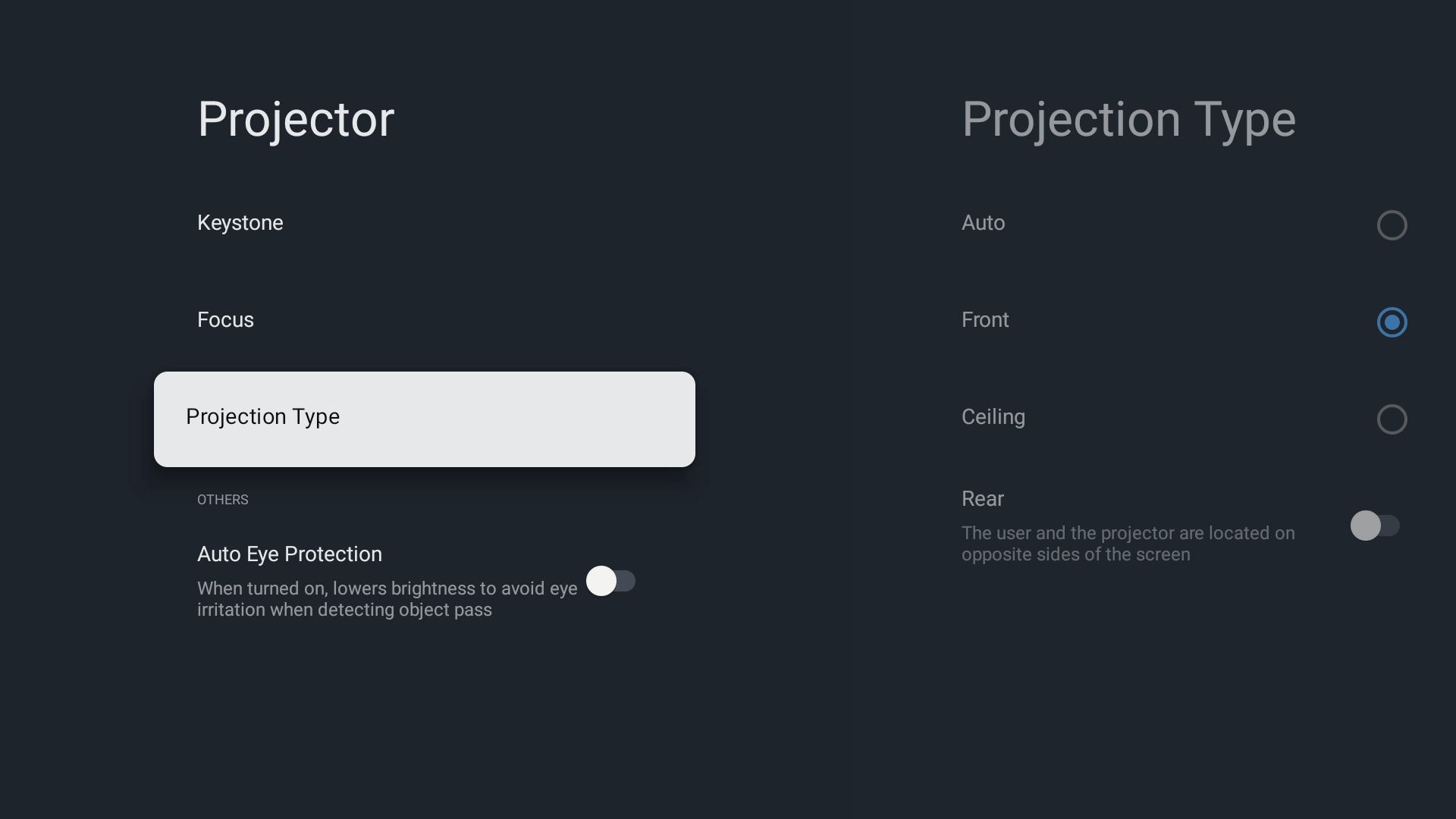
Come si imposta la proiezione?

Vai su “Tutte le impostazioni” -> “Proiettore” -> “Tipo di proiezione”.
La Elfin Flip Plus supporta l'HDR10?
Sì. L’Elfin Flip Plus supporta la decodifica HDR10 a 1080p.
Come si attiva la messa a fuoco automatica su Elfin Flip Plus?
Per attivare la messa a fuoco automatica: 1. Premere il pulsante “Focus” sul telecomando XGIMI per mettere a fuoco automaticamente l’immagine; 2. Andare su “Tutte le impostazioni” -> “Proiettore” -> “Messa a fuoco” -> “Impostazioni di messa a fuoco” -> “Messa a fuoco automatica all’avvio – attiva/disattiva”; “Messa a fuoco automatica al rilevamento del movimento – attiva/disattiva”.
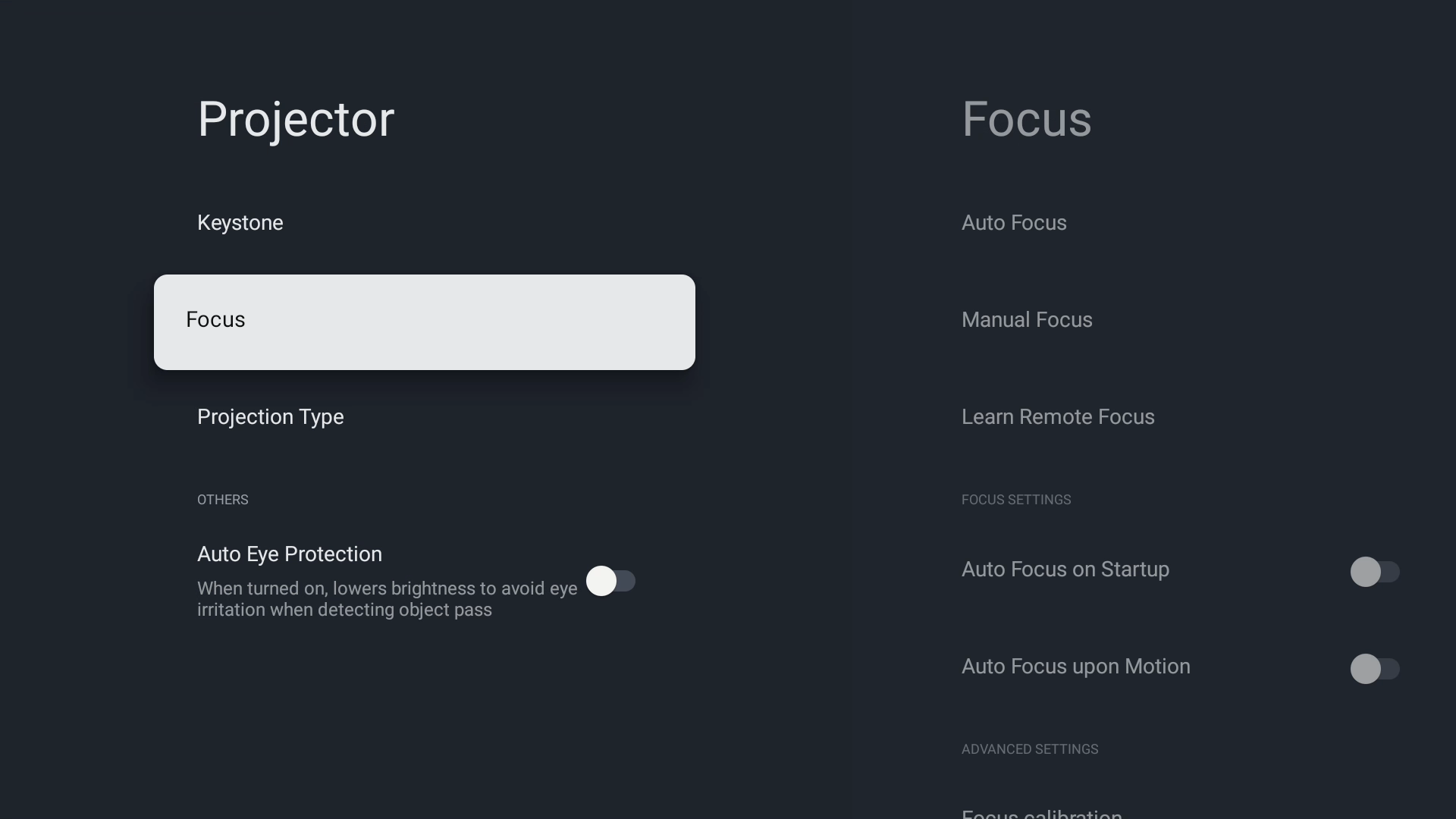
Come si mette a fuoco manualmente con l'Elfin Flip Plus?
La Elfin Flip Plus supporta sia la messa a fuoco automatica che quella manuale. Per mettere a fuoco, usa il pulsante di messa a fuoco del telecomando; tieni premuto per la messa a fuoco manuale. Per la messa a fuoco manuale, usa i pulsanti sinistro e destro del D-pad.
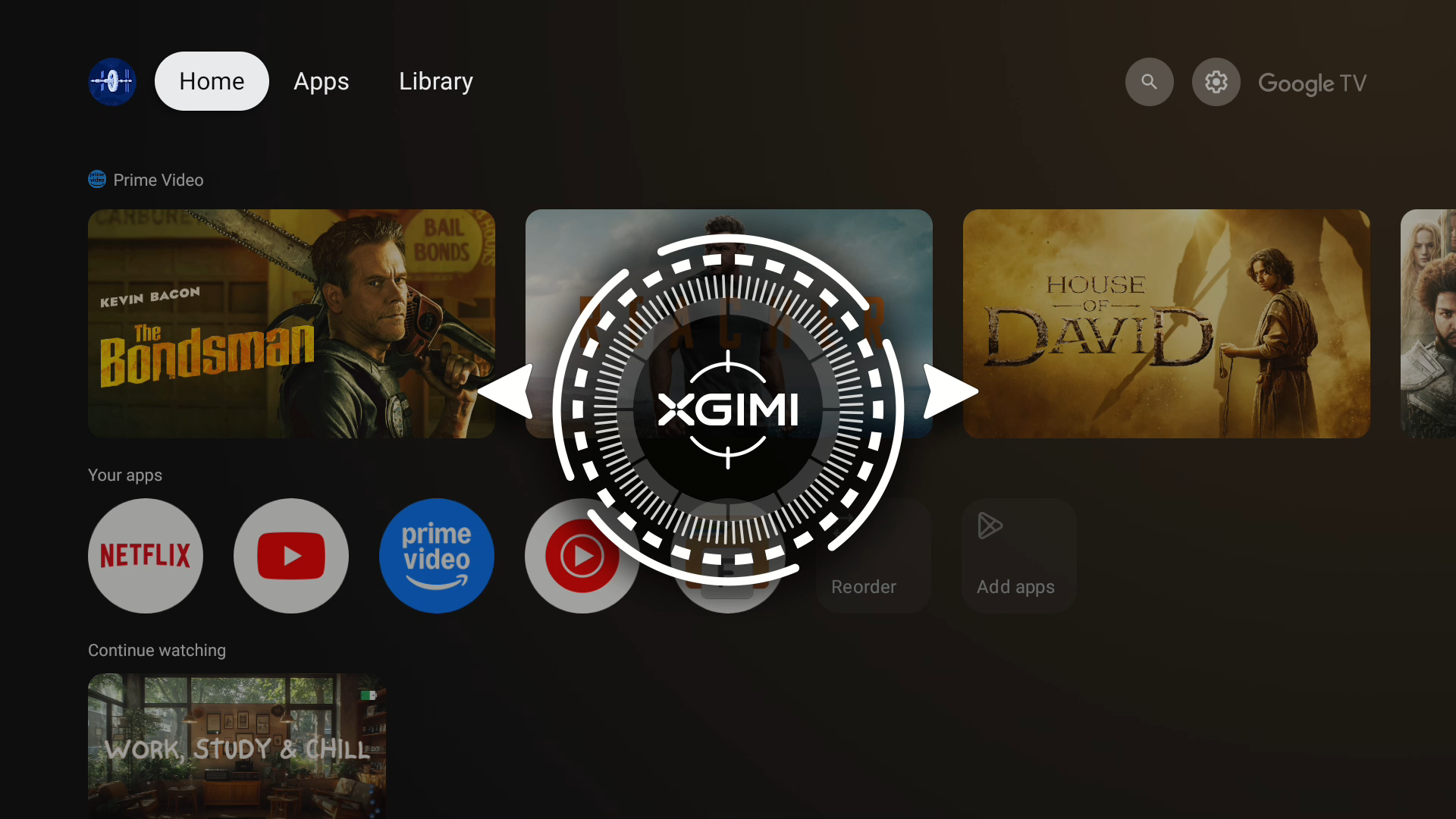
La Elfin Flip Plus supporta la correzione trapezoidale?
Sì. Elfin Flip Plus supporta la correzione trapezoidale automatica sia in verticale che in orizzontale, oltre alla regolazione manuale fino a ±25°, offrendo la massima libertà di posizionamento. Per una calibrazione ancora più precisa, è disponibile anche la correzione trapezoidale manuale a 4 punti.
Per attivare la correzione trapezoidale automatica, accedi a: Tutte le impostazioni > Proiettore > Correzione trapezoidale automatica.
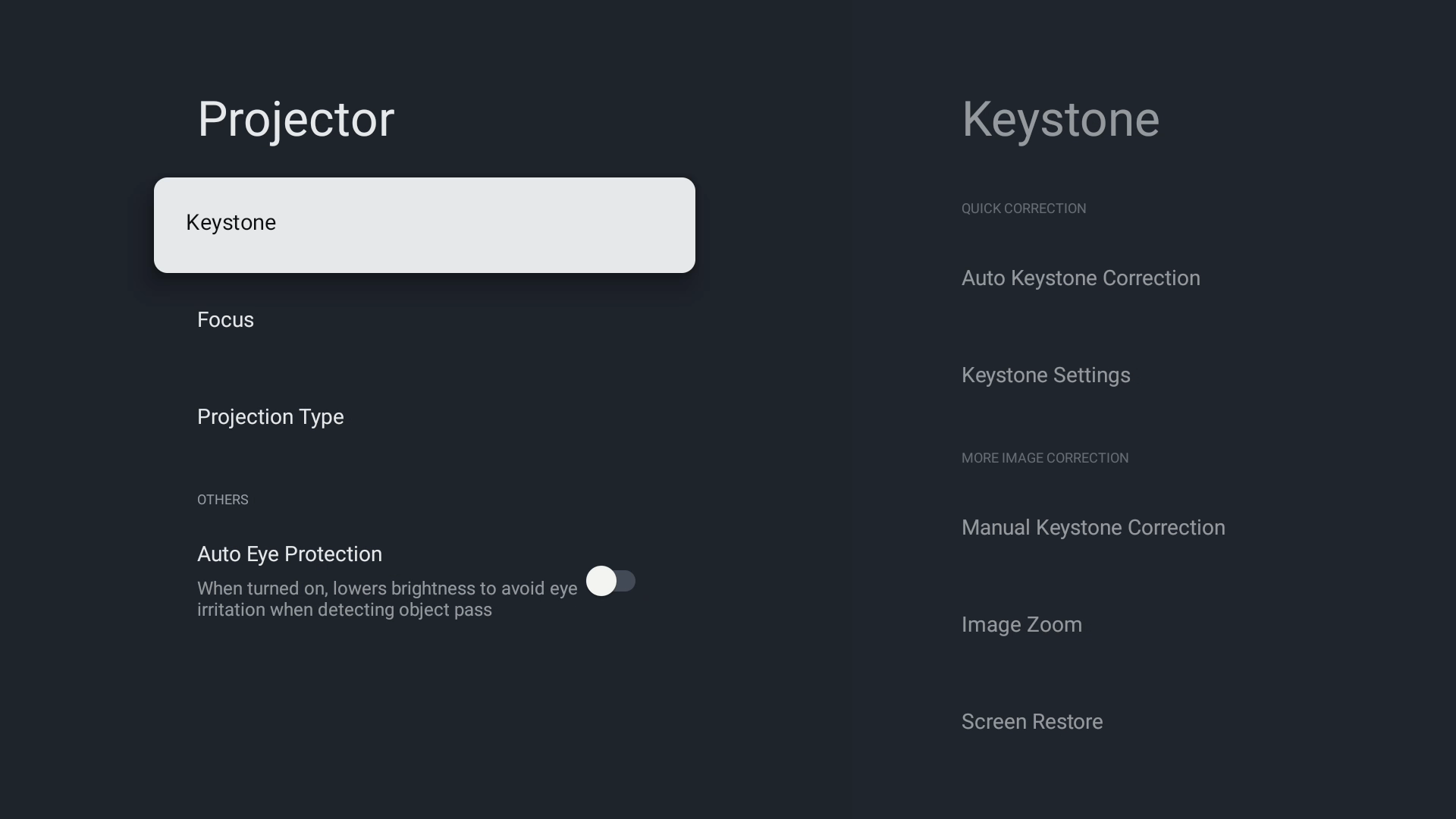
La Elfin Flip Plus supporta lo zoom dell'immagine?
Sì. La funzione Zoom immagine permette di adattare facilmente la dimensione dell’immagine proiettata alle proprie esigenze, senza dover spostare il proiettore.
Per attivarla, accedi a: Tutte le impostazioni > Proiettore > Correzione trapezoidale > Zoom immagine.
Come trasmettere contenuti multimediali da iPhone/iPad/telefoni/tablet Android a Elfin Flip Plus tramite Google Cast?
L’Elfin Flip Plus integra la tecnologia Google Cast, che permette di trasmettere facilmente contenuti da smartphone e tablet compatibili direttamente sul grande schermo. Film, serie TV, musica, giochi e video possono essere riprodotti in modalità wireless dai dispositivi Android e iOS tramite le app che supportano Google Cast.
Per iniziare, apri l’app desiderata sul tuo dispositivo, tocca l’icona Cast e seleziona Elfin Flip Plus dall’elenco dei dispositivi disponibili.
Come duplicare lo schermo di un dispositivo Android su Elfin Flip Plus?
Elfin Flip Plus è dotato del sistema ufficiale Google TV, che consente ai clienti di utilizzare l’intero ecosistema di servizi Google. È sufficiente scaricare “Google Home” sul proprio dispositivo Android e connetterlo a Elfin Flip Plus tramite la stessa rete Wi-Fi, oppure fare clic sul pulsante di mirroring dello schermo nella schermata principale dell’app Google Home.
Come duplicare lo schermo di dispositivi iOS su Elfin Flip Plus?
Gli utenti iPhone, iPad e Mac possono condividere facilmente lo schermo tramite AirPlay. Per utilizzare questa funzione:
- Installa l’app MagiCast dal Google Play Store sul proiettore.
- Avvia MagiCast su Elfin Flip Plus.
- Sul dispositivo Apple, apri la funzione Duplicazione schermo (Screen Mirroring) e assicurati che sia connesso alla stessa rete Wi-Fi del proiettore.
- Seleziona Elfin Flip Plus dall’elenco dei dispositivi disponibili per avviare la condivisione dello schermo.
Una volta connesso, potrai visualizzare foto, video, presentazioni e altri contenuti direttamente sul grande schermo.
Elfin Flip Plus supporta la duplicazione dello schermo con laptop/PC?
Sì. Elfin Flip Plus è dotato di una porta HDMI, che consente di collegare facilmente PC, laptop, console di gioco e altri dispositivi compatibili per una trasmissione stabile e immediata dei contenuti.
Per la condivisione wireless dello schermo da PC o laptop:
- Assicurati che il computer e Elfin Flip Plus siano connessi alla stessa rete Wi-Fi.
- Apri il browser Google Chrome sul computer.
- Fai clic sul menu Personalizza e controlla Google Chrome nell’angolo in alto a destra.
- Seleziona Salva e condividi > Trasmetti.
- Scegli Elfin Flip Plus dall’elenco dei dispositivi disponibili per avviare la trasmissione.
In pochi passaggi potrai condividere presentazioni, video, documenti e altri contenuti direttamente sul grande schermo.
Elfin Flip Plus supporta la connessione a una chiavetta TV per lo streaming multimediale?
Sì. Elfin Flip Plus è dotato di una porta HDMI, che consente di collegare facilmente dispositivi esterni come chiavette TV, decoder, console di gioco e lettori multimediali. In questo modo è possibile accedere a un’ampia gamma di servizi e app di streaming.
Nota: il proiettore dispone di una porta USB 2.0 con uscita 5 V / 500 mA. Qualora tali specifiche non fossero sufficienti ad alimentare la chiavetta TV utilizzata, sarà necessario collegarla a un alimentatore esterno dedicato.
Come cambiare la versione HDMI sull'Elfin Flip Plus?
Per modificare la versione EDID HDMI su Elfin Flip Plus:
- Accedi alla schermata della sorgente HDMI.
- Premi brevemente il tasto Impostazioni sul telecomando per aprire il menu rapido.
- Seleziona l’icona a forma di ingranaggio nell’angolo superiore destro per accedere alle impostazioni complete.
- Vai alla sezione Ingressi.
- Seleziona Versione EDID HDMI e scegli tra EDID 1.4 o EDID 2.0 in base al dispositivo collegato.
Questa impostazione consente di ottimizzare la compatibilità e le prestazioni della connessione HDMI con diverse sorgenti video.
Quali sono i requisiti specifici per l'utilizzo di un power bank esterno?
No. Elfin Flip Plus richiede un’alimentazione in corrente continua (DC) dedicata e non è compatibile con i comuni power bank. Per garantire un funzionamento corretto e prestazioni ottimali, il proiettore deve essere alimentato tramite l’alimentatore fornito in dotazione.
Elfin Flip Plus supporta le connessioni USB o i dischi rigidi?
Per motivi legati ai requisiti di Google TV, Elfin Flip Plus non include un’app di gestione file preinstallata. Per visualizzare e gestire i propri contenuti, è possibile scaricare facilmente un file manager direttamente dal Google Play Store, scegliendo tra le numerose applicazioni disponibili.
Elfin Flip Plus supporta altoparlanti/cuffie Bluetooth esterni?
Sì. Grazie al supporto Bluetooth 5.1, Elfin Flip Plus può essere collegato facilmente a cuffie, altoparlanti, gamepad e altri dispositivi compatibili.
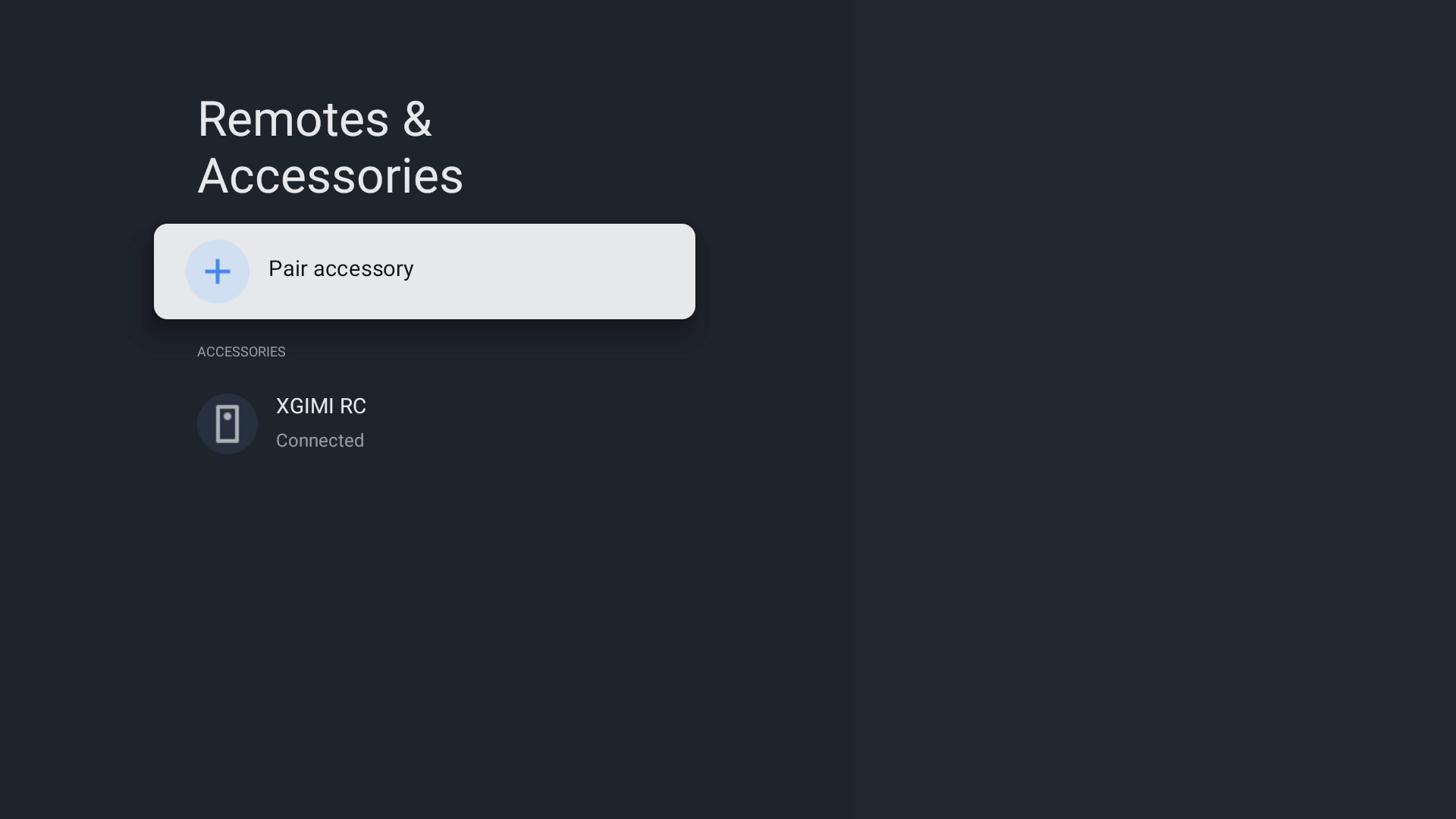
Per associare un dispositivo Bluetooth:
- Vai su Tutte le impostazioni.
- Seleziona Telecomando e accessori.
- Tocca Associa accessorio.
- Scegli il dispositivo desiderato dall’elenco e completa la procedura di associazione.
Una volta connesso, il dispositivo sarà pronto per l’utilizzo con il proiettore.
Come utilizzare Elfin Flip Plus come altoparlante Bluetooth?
No. Elfin Flip Plus non supporta questa funzione.
Elfin Flip Plus supporta l'amplificatore?
Sì. Elfin Flip Plus è dotato di una porta HDMI ARC (Audio Return Channel), che consente di collegare facilmente soundbar, ricevitori AV e altri sistemi audio compatibili per un’esperienza sonora ancora più coinvolgente.
Per utilizzare la funzione HDMI ARC, collega il dispositivo audio esterno alla porta HDMI ARC del proiettore. Una volta effettuata la connessione, Google TV rileverà automaticamente il dispositivo e imposterà l’uscita audio corretta, semplificando la configurazione e l’utilizzo quotidiano.
Elfin Flip Plus supporta l'ingresso AUX (3,5 mm)?
No, non supportiamo l’ingresso AUX (3,5 mm).
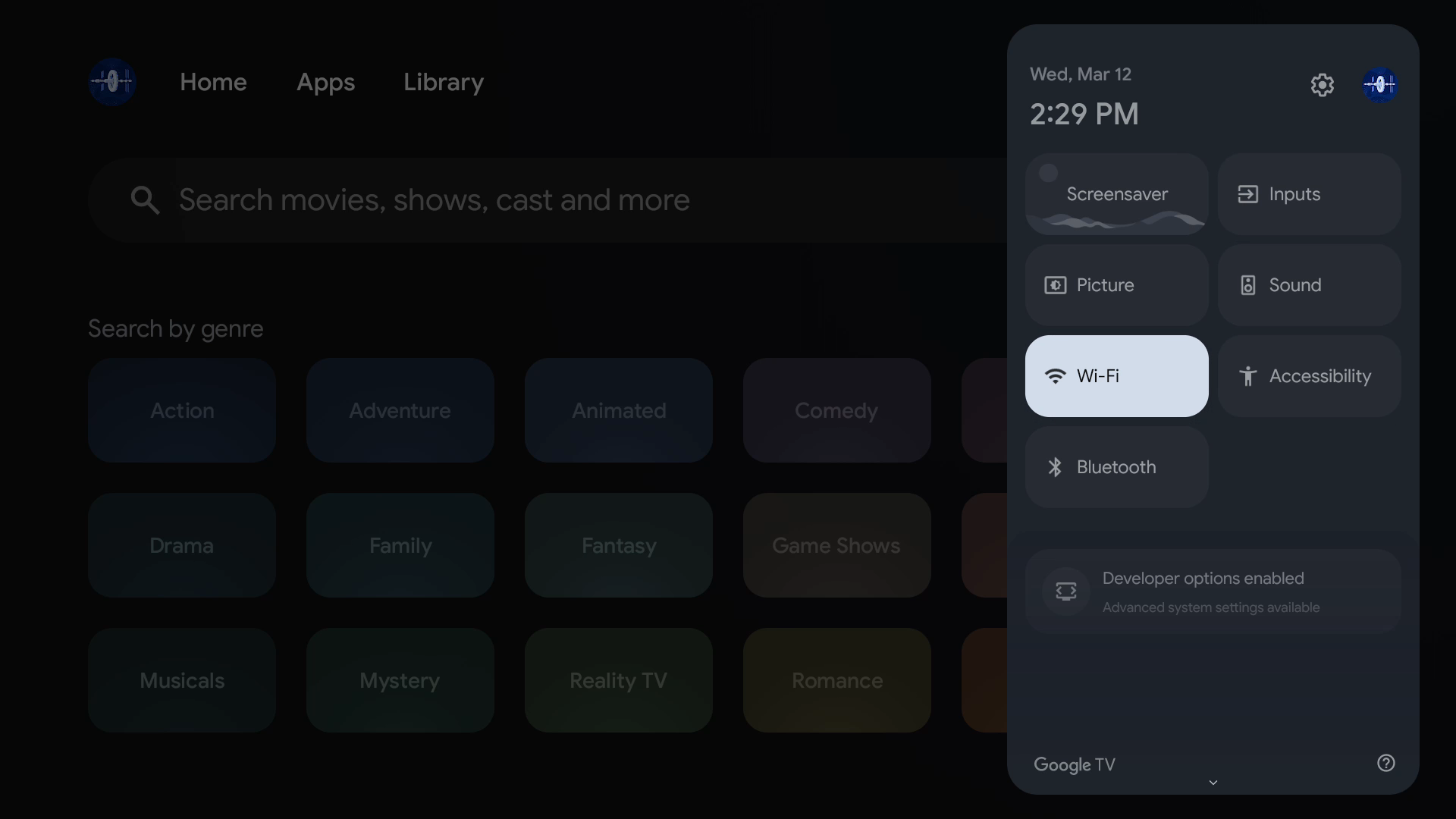
Come connettersi al WiFi?
Premendo il pulsante “Impostazioni” sul telecomando si apre il menu di scelta rapida – Wi-Fi.
Come installare le applicazioni su Elfin Flip Plus?
Sì. Elfin Flip Plus utilizza il sistema operativo Google TV, che offre accesso a migliaia di applicazioni per l’intrattenimento, tra cui piattaforme di streaming, musica, giochi e molto altro.
Per scaricare nuove app, accedi alla sezione App nella barra di navigazione, quindi utilizza la funzione di ricerca per trovare e installare direttamente dal Google Play Store le applicazioni compatibili di tuo interesse.
Come faccio a riprodurre in streaming video/serie TV di Netflix sull'Elfin Flip Plus?
Sì. Netflix è disponibile su Elfin Flip Plus e può essere scaricato direttamente dal Google Play Store, proprio come qualsiasi altra applicazione compatibile con Google TV.
Per installarlo, accedi alla sezione App, cerca Netflix e avvia il download. Una volta completata l’installazione, potrai accedere al tuo account e iniziare subito a guardare i tuoi contenuti preferiti
Devo accedere al mio account Google per utilizzare il proiettore XGIMI? Come faccio ad aggiungere o eliminare un account Google?
Per completare la configurazione iniziale di Elfin Flip Plus è necessario accedere con un account Google. Una volta raggiunta la schermata principale di Google TV, puoi gestire facilmente gli account associati al dispositivo.
Per rimuovere un account Google:
- Premi il tasto Profilo sul telecomando.
- Accedi alla sezione Gestisci account.
- Seleziona l’account Google che desideri rimuovere.
- Tocca Rimuovi account e conferma l’operazione.
Dalla stessa schermata è inoltre possibile aggiungere nuovi account Google per personalizzare l’esperienza d’uso.
Posso navigare nell'interfaccia di Elfin Flip Plus tramite smartphone?
Sì. Grazie al sistema operativo Google TV, Elfin Flip Plus può essere controllato anche tramite smartphone utilizzando l’app Google Home.
Per configurare il controllo da telefono:
- Scarica e installa l’app Google Home sul tuo smartphone.
- Assicurati che il telefono e Elfin Flip Plus siano connessi alla stessa rete Wi-Fi.
- Apri l’app Google Home e associa il proiettore seguendo le istruzioni sullo schermo.
- Una volta completata la configurazione, potrai utilizzare il tuo smartphone come telecomando per controllare il proiettore in modo pratico e intuitivo.
Posso installare il firmware di altri modelli?
No. Per garantire il corretto funzionamento del dispositivo, non installare firmware o software non espressamente compatibili con Elfin Flip Plus.
Se hai bisogno di aggiornare il sistema o risolvere eventuali problemi, ti consigliamo di contattare il servizio di assistenza XGIMI, che potrà fornirti supporto e indicazioni ufficiali.
Come aggiornare il firmware di Elfin Flip Plus?
Elfin Flip Plus segnala automaticamente la disponibilità di nuovi aggiornamenti firmware tramite una notifica visualizzata nella schermata iniziale o nel menu contestuale. Per installare l’aggiornamento, è sufficiente selezionare Dettagli e seguire le istruzioni a schermo.
Se la notifica non è disponibile, puoi verificare manualmente la presenza di aggiornamenti:
- Assicurati che il proiettore sia connesso a una rete Wi-Fi stabile.
- Vai su Tutte le impostazioni > Sistema > Informazioni > Aggiornamento di sistema > Verifica aggiornamenti.
Importante: durante l’aggiornamento, non spegnere il proiettore e non interrompere la connessione Wi-Fi fino al completamento della procedura.
Come controllare le informazioni di sistema dell'Elfin Flip Plus?
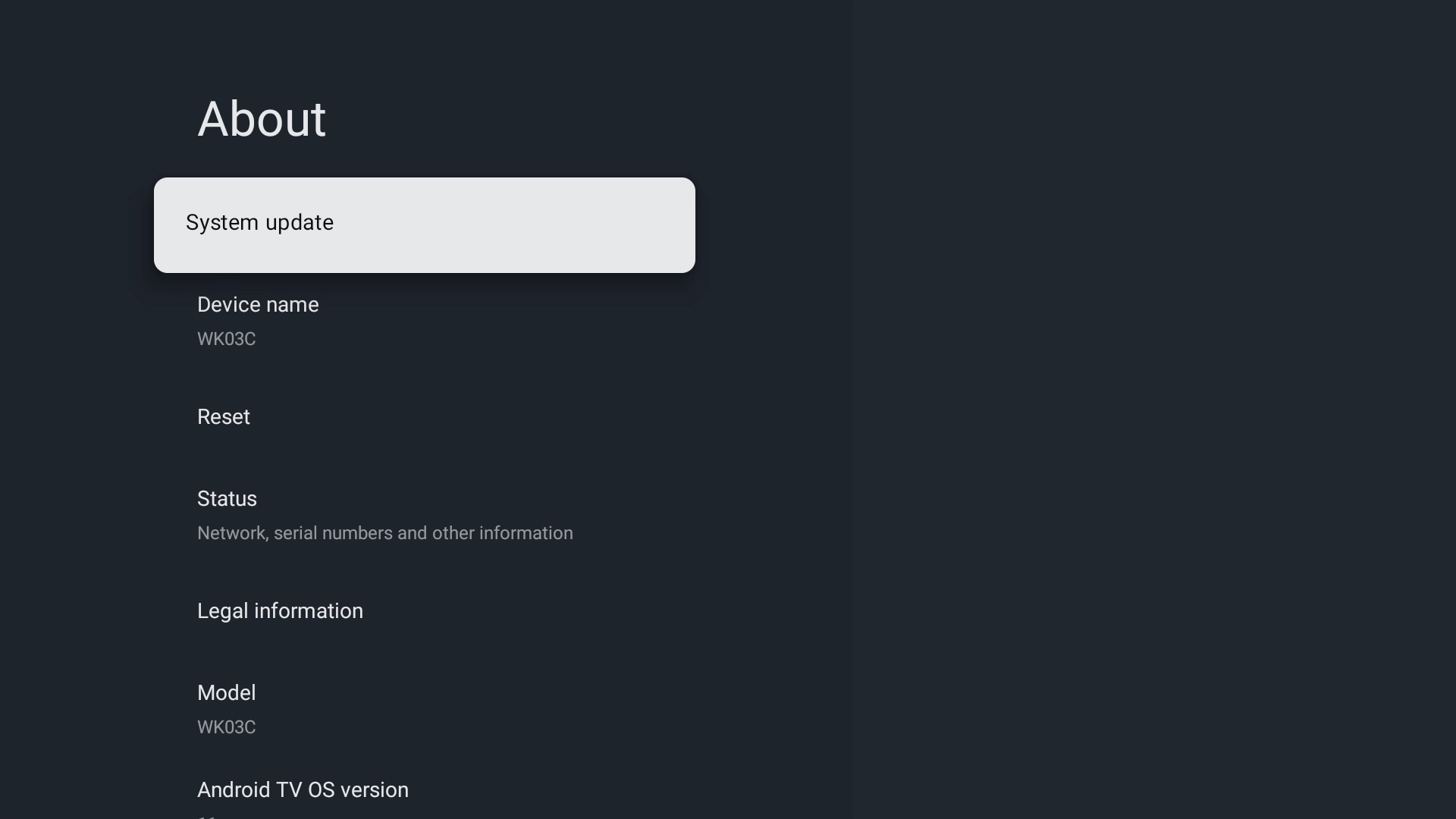
Per visualizzare le informazioni del dispositivo, vai su Tutte le impostazioni > Sistema > Informazioni.
In questa sezione potrai consultare i principali dettagli del proiettore, tra cui:
- Nome del dispositivo
- Modello
- Numero di serie (S/N)
- Stato del dispositivo
- Versione software (firmware installato)
Queste informazioni possono essere utili per verificare la versione del sistema o per richiedere assistenza tecnica.
L'Elfin Flip Plus ha la batteria integrata?
No, Elfin Flip Plus non ha la batteria integrata.
Come si imposta la modalità 3D sull'Elfin Flip Plus?
La Elfin Flip Plus non supporta il 3D.
Elfin Flip Plus Pro supporta la funzione CEC?
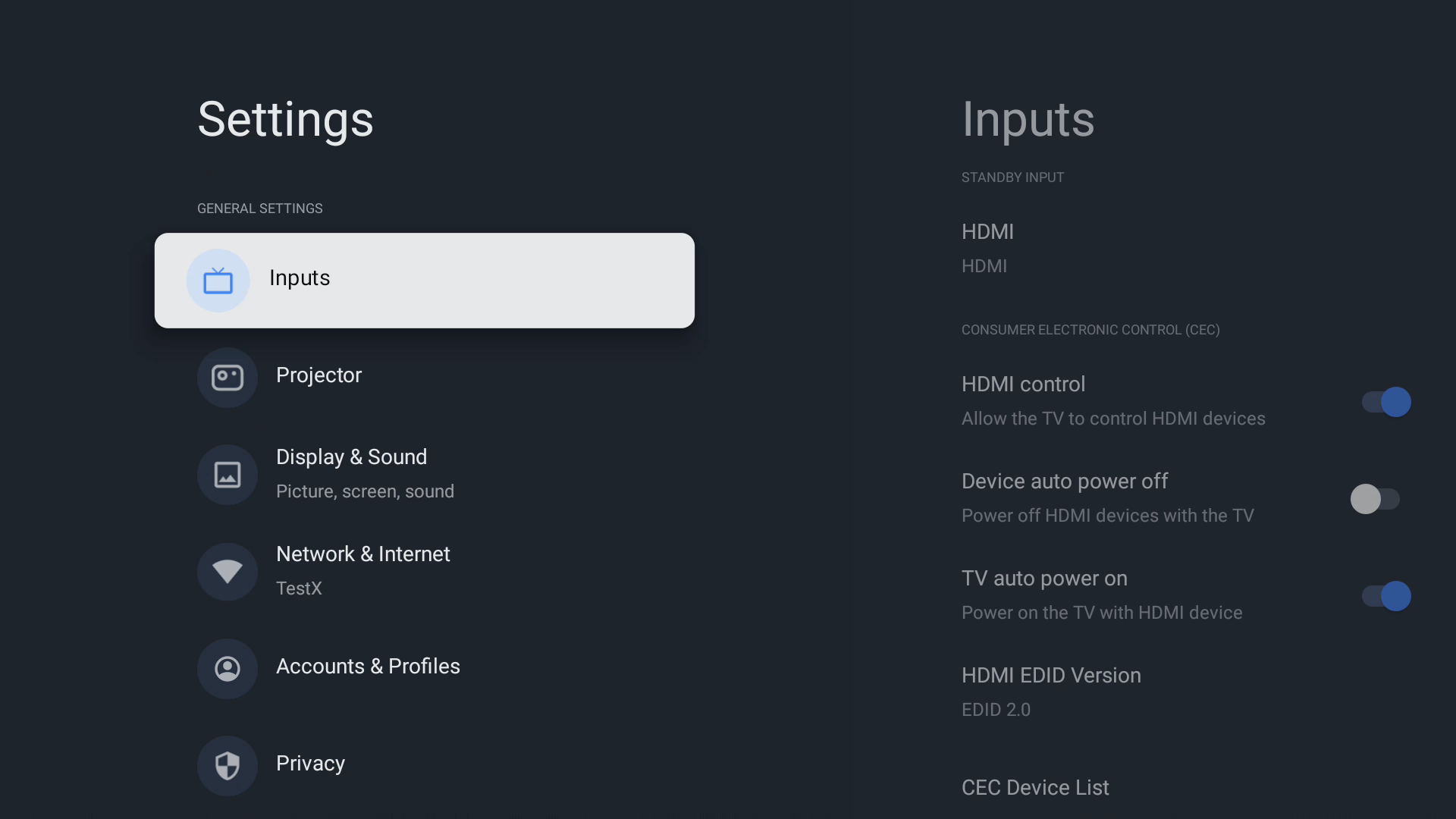
Sì. Elfin Flip Plus supporta la tecnologia HDMI CEC (Consumer Electronics Control), che consente di controllare dispositivi compatibili collegati tramite HDMI utilizzando un unico telecomando.
Per attivare la funzione CEC:
- Vai su Tutte le impostazioni > Ingressi.
- Attiva o disattiva le seguenti opzioni in base alle tue esigenze:
- Controllo HDMI
- Spegnimento automatico dispositivo
- Accensione automatica TV
Una volta abilitata, la funzione CEC permette a Elfin Flip Plus di comunicare con i dispositivi compatibili e di essere acceso o controllato tramite altri telecomandi collegati al sistema.
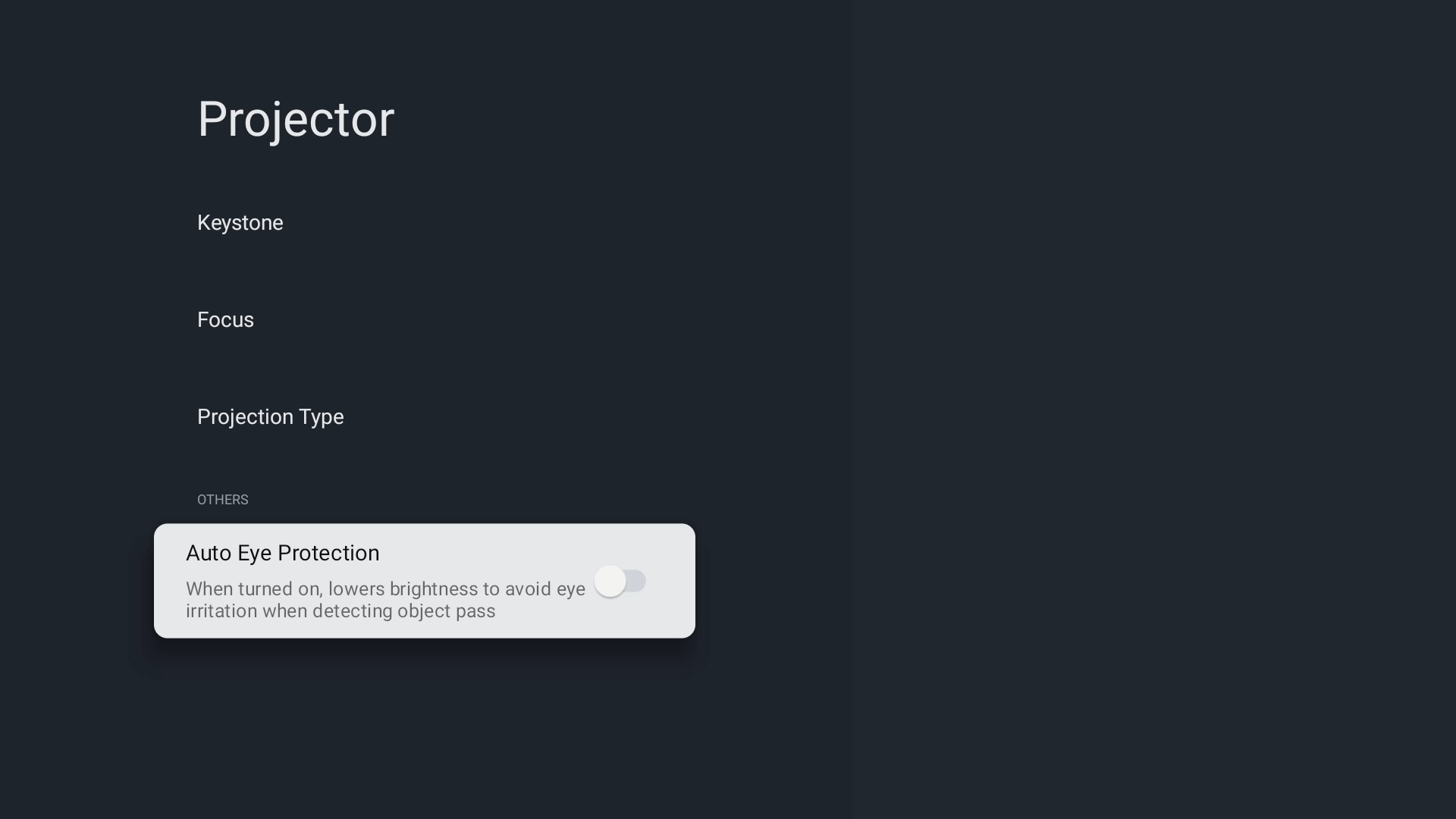
È possibile disattivare la funzione di protezione degli occhi (Elfin Flip Plus)?
Per attivare o disattivare la funzione Protezione automatica degli occhi, vai su:
Tutte le impostazioni > Proiettore > Protezione automatica degli occhi
Questa funzione rileva automaticamente la presenza di persone davanti all’obiettivo e riduce temporaneamente la luminosità della proiezione, contribuendo a proteggere gli occhi dall’esposizione diretta alla luce.
Come associare il telecomando Bluetooth XGIMI?

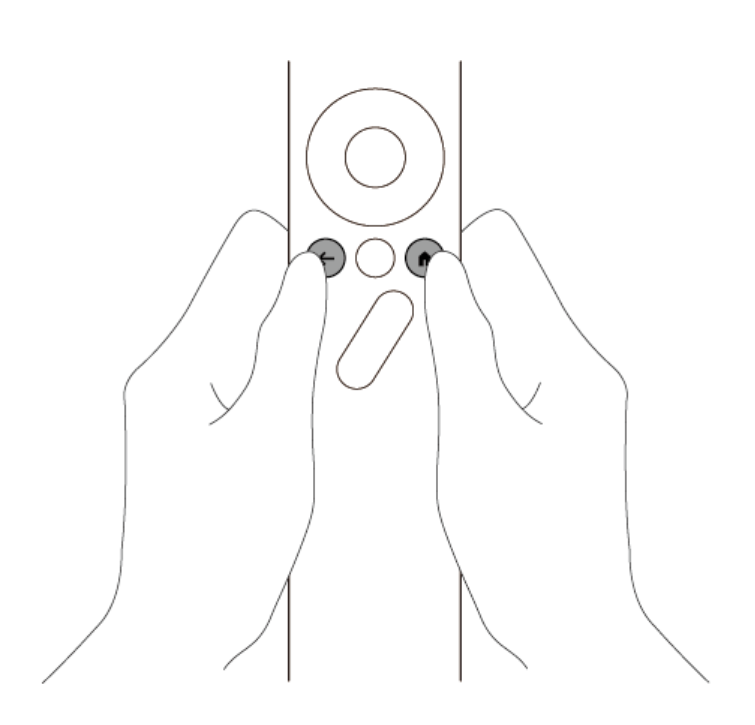
Per associare il telecomando a Elfin Flip Plus:
- Posiziona il telecomando a meno di 10 cm dal proiettore.
- Tieni premuti contemporaneamente i tasti Indietro e Home finché l’indicatore luminoso del telecomando non inizia a lampeggiare. Questo indica che il telecomando è entrato in modalità di associazione.
- Quando senti un segnale acustico (ding), l’abbinamento è stato completato con successo.
Nota: se l’associazione non viene completata entro 30 secondi, la modalità di abbinamento si disattiverà automaticamente. In questo caso, ripeti la procedura dall’inizio.
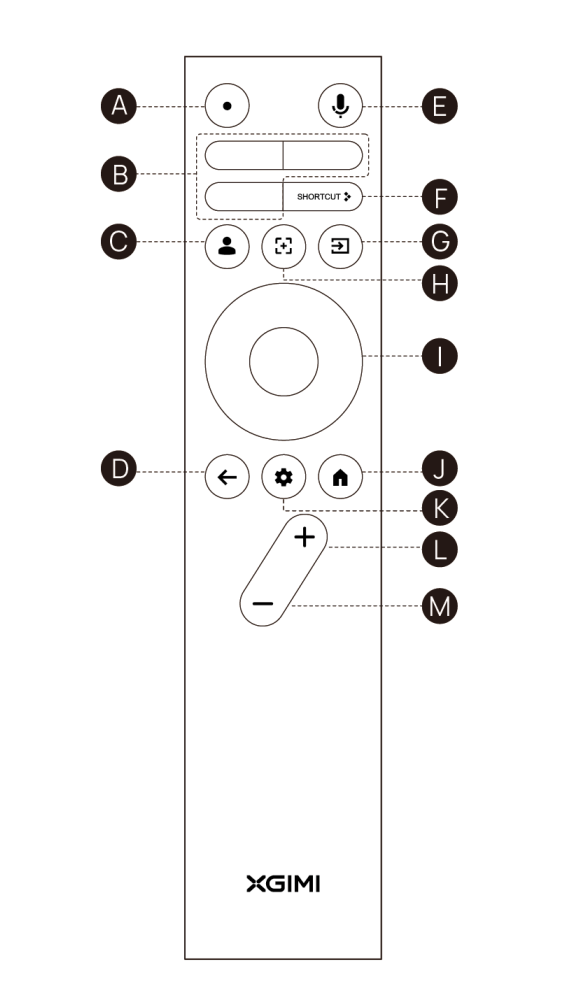
Guida al telecomando XGIMI

l telecomando di Elfin Flip Plus è progettato per offrire un controllo semplice e immediato di tutte le principali funzioni del proiettore:
A. Pulsante di accensione
Accende o spegne il proiettore con un solo tocco.
B. Pulsante Streaming
Consente di accedere rapidamente alle app di streaming.
C. Pulsante Profilo
Apre la schermata di gestione e cambio dell’account Google.
D. Pulsante Indietro
Ritorna alla schermata precedente.
E. Pulsante Assistente Google
Attiva il controllo vocale per effettuare ricerche, aprire app e gestire il dispositivo tramite Google Assistant.
F. Pulsante Scorciatoia
Attiva o disattiva rapidamente l’audio (mute).
G. Pulsante Ingresso
Consente di accedere direttamente alle sorgenti HDMI.
H. Pulsante Messa a fuoco
Premi per avviare la messa a fuoco automatica; tieni premuto per accedere alle regolazioni manuali.
I. D-Pad (Pad direzionale)
Permette di navigare facilmente tra menu e contenuti.
J. Pulsante Home
Riporta immediatamente alla schermata principale di Google TV.
K. Pulsante Impostazioni
Apre il menu rapido con accesso a Salvaschermo, Ingressi, Impostazioni immagine, Impostazioni audio, Wi-Fi, Accessibilità e Tutte le impostazioni.
L/M. Pulsanti Volume
Consentono di aumentare o diminuire il volume in modo rapido e intuitivo.